Windows XP Windows 7 Windows 2003 Windows Vista Windows 綜合教學 Linux 系統教學
Windows 10 Windows 8 Windows 2008 Windows NT Windows Server 電腦軟體教學

Windows XP「網路橋接」功能深度應用:IP 規劃與設定圖解

編輯:XP 系統基礎知識

前置條件

  • 區網網段:192.168.0.x
  • 客戶 A:雙網卡 XP 機,已連區網並能上網。
  • 客戶 B:新增單網卡電腦。
  • 一條雙絞線直連雙方網卡。

詳細 IP 規劃與設定步驟

  1. 客戶 A 雙網卡 IP 設定
    網卡 1(接 Hub):192.168.0.1
    網卡 2(接客戶 B):192.168.0.2
  2. 重新命名連線:網路連線 中將網卡 1 連線改名「區網-主機」,網卡 2 改名「區網-客戶」。
  3. 實體連線:雙絞線直連客戶 A「區網-客戶」網卡與客戶 B 網卡。
  4. 客戶 B TCP/IP 設定
    IP:192.168.0.3
    子網路遮罩:255.255.255.0
    預設閘道:192.168.0.1(客戶 A 主網卡 IP)
    DNS:同客戶 A 設定
    電腦名稱:客戶 B
    工作群組:同區網設定
  5. 測試區域連通:雙向 Ping 通、共享資源可存取。
  6. 建立橋接:客戶 A 按 Ctrl 選取「區網-主機」與「區網-客戶」,右鍵 → 「橋接」。出現「網路橋接」圖示。
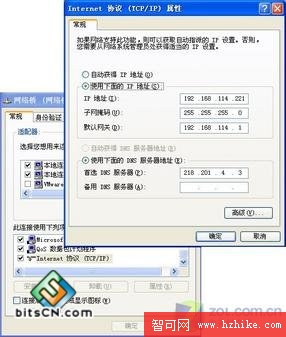
  7. 橋接介面設定 IP:右鍵「網路橋接」 → 內容 → Internet 協定 (TCP/IP),設定 IP 192.168.0.4(同網段未用位址),閘道、DNS 同客戶 A 主網卡。
  8. 最終驗證:客戶 B 開啟 IE 瀏覽外網、存取區網其他電腦共享,均正常運作。

關鍵點提醒

  • 橋接建立後,原兩張實體網卡不再有獨立 IP,統一由「網路橋接」介面管理。
  • 橋接模式下,客戶 B 實際上直接加入 192.168.0.x 區網,屬於同一廣播域,可直接與區網任何主機通訊。
  • 若區網有 DHCP 伺服器,橋介面與客戶 B 皆可設為自動取得 IP,更簡便。
網路橋接設定示意圖
Copyright © Windows教程網 All Rights Reserved