開機時連續按 F8 進入進階選單,每種模式適用情境不同:
| 模式 | 特點 | 適用場景 |
|---|---|---|
| 安全模式 | 僅載入基本驅動(滑鼠、鍵盤、硬碟、基本顯示、預設服務),無網路 | 一般故障排除、移除壞驅動 |
| 帶網路的安全模式 | 在安全模式基礎上啟用網路 | 需下載驅動/補丁、掃毒更新病毒碼;注意防火牆/防毒軟體不會自動啟動,需手動啟用 |
| 帶命令提示字元的安全模式 | 不載入圖形介面,直接進入 CMD | 圖形介面掛掉時的命令列操作、Diskpart 分區管理 |
| 啟用啟動記錄 | 記錄所有驅動/服務載入狀態到 %windir%\ntbtlog.txt | 診斷開機卡住原因 |
| 啟用 VGA 模式 | 用基本 VGA 驅動啟動,解析度固定 640×480 | 新顯卡驅動導致無法開機時重裝驅動 |
| 最後一次正確配置 | 用上次成功關機時的登錄/驅動啟動 | 軟體設定錯誤導致無法開機;無法修復損壞/遺失的驅動檔 |
| 目錄服務還原模式 | 僅限伺服器版,還原 AD/SYSVOL | 網域控制站災難復原 |
| 偵錯模式 | 透過序列傳送偵錯資訊到另一台電腦 | 核心層級開發除錯 |
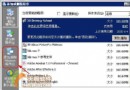
小撇步: 在「帶命令提示字元的安全模式」若不小心關閉 CMD 視窗導致全黑,按 Ctrl+Alt+Del 叫出工作管理器 → 「新增工作」 → 輸入
C:\WINDOWS\explorer.exe即可恢復圖形介面;輸入cmd可再開命令提示字元。此招在任何模式皆有效。
舊螢幕、初學者把解析率/重新率調太高導致開機花屏。進安全模式(前四種皆可)→ 裝置管理員刪除顯卡驅動 → 重開機,Windows 自動偵測重裝驅動,螢幕恢復正常。同理適用於網卡、聲卡等驅動異常但裝置管理員無錯誤碼的情況。
正常模式上不了網,但「帶網路的安全模式」卻能上 → 某自啟動程式/服務干擾網路。
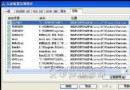
操作:安全模式下用 TaskList > d:\Anquan.txt 匯出進程清單 → 正常開機匯出另一份 → 比對差異 → 逐一結束多出的進程測試網路 → 找到禍首 → 刪除相關執行檔並徹底清除所有自啟動註冊(msconfig、win.ini、登機碼、啟動腳本、開始功能表啟動資料夾)。
筆電開機報分區錯誤,無工具軟碟。進「帶命令提示字元的安全模式」→ 執行 Diskpart,功能堪比 PartitionMagic:
DISKPART> list partition          顯示分區
DISKPART> select partition 3      選取第 3 分區(取得焦點)
DISKPART> delete partition        刪除該分區
DISKPART> select partition 1      選取第 1 分區
DISKPART> extend                  擴展至緊鄰的未配置空間(預設全部分給它)
DISKPART> list partition          觀察容量變化
DISKPART> select partition 1
DISKPART> assign                  自動指派磁碟代號(或 assign letter=X 手動指定)
DISKPART> select partition 5
DISKPART> active                  設為作用分區
DISKPART> exit                    離開並重開機
關鍵規則:
select 指定焦點(焦點分區前有 * 標記),搞錯焦點執行破壞指令後果嚴重。assign 磁碟代號才會出現在「我的電腦」。help 可查所有子指令,輸入錯誤會自動列出指令清單引導。Windows Server 2003 不支援 PartitionMagic,Diskpart 正是最佳內建替代方案。
安全模式是 Windows 故障排除的瑞士刀,熟練掌握各模式差異與 Diskpart 等命令列工具,能在關鍵時刻化險為夷。