Windows XP 所有應用程式的「開啟檔案」/「另存新檔」對話框左側,固定顯示「我的文件」、「我的電腦」等 5 個系統預設位置。若你的工作資料集中在 D:\Projects、E:\Design\Assets 等自訂路徑,每次存取都得層層點擊,極度低效。透過 群組原則 或 登錄表 即可客製化這 5 個快捷鈕。
gpedit.msc 開啟群組原則編輯器D:\Projects、E:\Design\Assets、F:\Backup…)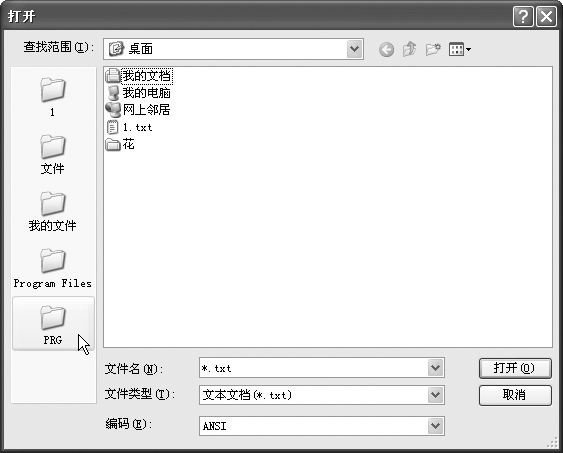
還原: 同路徑選「未設定」或「已停用」即恢復預設。
Office 使用獨立對話框,不受群組原則影響,需修改登錄表:
regeditHKEY_CURRENT_USER\Software\Microsoft\Office\<版本>\Common\OpenFind\Places\UserDefinedPlacesPlace1)name = 顯示名稱(如「我的專案」)path = 完整路徑(如 D:\Projects)\\Server\Share\Folder 可直接填入,方便存取 NAS/伺服器共用資料夾。%USERPROFILE%、%HOMEDRIVE%%HOMEPATH% 等,適應漫遊設定檔。.reg 或 GPO 腳本,新機部署一鍵套用。| 方法 | 影響程式 | 優點 | 缺點 |
|---|---|---|---|
| 群組原則 | 記事本、畫圖、WordPad、IE、第三方非 Office 應用 | 圖形介面、無需編輯登錄表、支援 XP Pro/企業版 | Home 版無 gpedit.msc;不影響 Office |
| 登錄表 | Microsoft Office 全系列 | 版本通用、可微調順序/名稱 | 需手動編輯、版本號需對應 |
花 2 分鐘自訂「開啟/儲存」對話框左側快捷鈕,每天省下數十次層層點擊,累積一年可節省數小時。這類「微調介面、巨幅效率」的技巧,正是高手與普通用戶的分水嶺。