開機進入 XP 桌面後,滑鼠鍵盤正常但點擊任何圖示、選單都無反應,需等待一分鐘左右才恢復正常。這類「假死」現象常見於啟動階段的資源爭搶或服務延遲。本文提供五大排查方向與具體解決步驟。
一、排除惡意程式與病毒
- 更新防毒軟體病毒碼。
- 執行完整掃描,清除木馬、蠕蟲、流氓軟體。
- 建議進入安全模式掃描,提高查殺率。
二、精簡啟動項目與服務
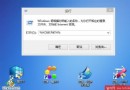
- 「執行」輸入
msconfig 開啟「系統設定公用程式」。
- 「服務」索引標籤:勾選「隱藏所有 Microsoft 服務」,再「全部停用」非必要第三方服務。
- 「啟動」索引標籤:取消勾選不必要的開機自動執行程式(如聊天軟體、雲端同步、快速啟動器等)。
- 確定並重新啟動,觀察是否改善。
三、關閉「自動搜尋網路資料夾和印表機」
- 開啟「我的電腦」→「工具」→「資料夾選項」→「檢視」索引標籤。
- 取消勾選「自動搜尋網路資料夾和印表機」。
- 點擊「套用至所有資料夾」→「確定」。
此功能會在每次開啟總管時嘗試掃描網路鄰居,若網路環境複雜或無網路,會造成明顯延遲。
四、設定固定 IP 解決 DHCP 分配延遲
現象成因: XP 進入桌面後,DHCP Client 服務正在向 DHCP 伺服器申請 IP 位址,此過程會阻塞介面回應,導致「假死」。
解決方法:設定靜態 IP
- 「開始」→「設定」→「網路連線」。
- 右鍵「區域連線」→「內容」。
- 選取「Internet 通訊協定 (TCP/IP)」→「內容」。
- 選擇「使用下列 IP 位址」,輸入:
- IP 位址:
192.168.0.x(x 為 1-254,避開網關與 DHCP 範圍)
- 子網路遮罩:
255.255.255.0
- 預設閘道:您的路由器 IP(如
192.168.0.1)
- 慣用/備用 DNS:您的 ISP 或公開 DNS(如
8.8.8.8, 1.1.1.1)
- 確定全部視窗,重新啟動驗證。
具體 IP 參數請依實際網路環境調整。若環境必須用 DHCP,可嘗試將 DHCP Client 服務設為「自動」並確保網路線插好、路由器 DHCP 服務正常。
五、清除預讀取資料夾
- 開啟
C:\Windows\Prefetch 資料夾。
- 刪除所有副檔名為
.pf 的預讀取檔案。
- 重新啟動電腦,系統會重新建立優化的預讀取資料。
損毀或過舊的預讀取檔案可能導致啟動程式載入邏輯錯誤,造成延遲。
綜合建議執行順序
- 掃毒(最優先)
- 設定固定 IP(針對 DHCP 延遲最有效)
- 關閉自動搜尋網路資料夾
- 精簡 msconfig 啟動項/服務
- 清除 Prefetch
依序執行並逐一重開機驗證,通常能精準定位並解決問題。若嘗試後仍無改善,建議檢查硬碟健康度(chkdsk /r)、記憶體錯誤(Windows 記憶體診斷工具)或考慮系統修復安裝。