Windows XP Windows 7 Windows 2003 Windows Vista Windows 綜合教學 Linux 系統教學
Windows 10 Windows 8 Windows 2008 Windows NT Windows Server 電腦軟體教學

Windows XP 家用電腦記憶體優化實戰指南(上)

編輯:XP 系統基礎知識

許多家用電腦記憶體僅 128~256 MB,裝上功能豐富的 Windows XP 後明顯緩慢。本文針對家用環境(單機、撥接上網、不需企業功能),詳細說明如何關閉不必要的系統服務與功能,將 XP 開機後記憶體佔用從 100 MB 以上壓降至約 60 MB,大幅提升回應速度。

一、關閉三大資源佔用功能

  1. 系統還原: 「我的電腦」右鍵→「內容」→「系統還原」→ 勾選「在所有磁碟機上關閉系統還原」。省下硬碟空間與背景寫入負擔。
  2. 自動更新: 同視窗「自動更新」分頁 → 選「關閉自動更新」或「通知我但不自動下載」。撥接用戶無需常駐下載服務。
  3. 遠端桌面: 「遠端」分頁 → 取消「允許使用者遠端連線到這台電腦」。家用單機環境無此需求,關閉可釋放記憶體與連接埠。

二、視覺效果調整為最佳效能

「系統屬性」→「進階」→「效能」區塊「設定」→ 選「調整為最佳效能」,或自訂僅保留「在桌面上為圖示標題使用陰影」等必要項目。取消華麗動畫與淡入淡出,顯著降低顯示記憶體與 CPU 負擔。

三、啟動與故障恢復:關閉錯誤傾印

「系統屬性」→「進階」→「啟動和故障恢復」→「設定」→ 「寫入偵錯資訊」選「無」。除非需將記憶體傾印檔寄送微軟分析,否則關閉可省下硬碟空間與關機寫入時間。

四、關閉錯誤報告服務

「系統屬性」→「進階」→「錯誤報告」→ 選「停用錯誤報告」(可保留「發生嚴重錯誤時通知我」)。撥接用戶無需耗費頻寬上傳巨大報告。

五、精簡系統服務(服務管理工具)

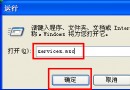
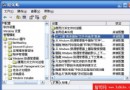
執行 services.msc,建議將下列服務設為「手動」或「停用」:

  • Print Spooler: 無印表機時停用。
  • Task Scheduler: 無排程工作需求時停用。
  • Remote Registry: 家用環境無遠端登錄需求,停用增強安全。
  • Wireless Zero Configuration: 無無線網卡時停用。
  • SSDP Discovery Service / UPnP Device Host: 無 UPnP 裝置時停用。

調整後重開機,開機記憶體佔用約 60 MB 左右。

六、關於記憶體觀察的正確指標

工作管理員的「VM Size(虛擬記憶體大小)」才是真實反映程式佔用總提交記憶體的數值;「Mem Usage(記憶體使用量)」會隨視窗最小化而波動,不具參考價值。優化時請以 VM Size 為準。

結語

雖然關閉了部分 XP 特色功能,但核心體驗(全新總管、快速使用者切換、改良的搜尋等)依然保留。對於記憶體有限的家用電腦,「捨得」才能換來流暢體驗。配置充足者可保留預設享受完整功能。

Copyright © Windows教程網 All Rights Reserved