重灌系統向來是件耗時又繁瑣的工作:不但得全程守在螢幕前回應安裝精靈的提問,裝好後還得逐一安裝驅動程式、常用軟體,動輒花掉大半天。雖然 Ghost 備份還原只需幾分鐘,但那是針對同一台電腦;若拿到不同硬體的機器上還原,勢必會因驅動不符而「水土不服」。
本文將教你如何製作一套「萬能鑰匙」—— 經過 Sysprep 一般化處理、移除硬體專屬驅動的 Windows XP Ghost 映像檔,讓你在任何相容硬體上都能在 10 分鐘內完成部署。
在乾淨的機器上安裝 Windows XP,並透過 Windows Update 套用最新 Service Pack 及所有熱修補程式。安裝必要的常用軟體,但建議勿將過多應用程式放入 C 槽,避免映像檔膨脹過大,影響日後部署速度與光碟燒錄容量。
無論是否燒錄光碟,精簡系統分區都是必要步驟,可大幅縮減 Ghost 檔大小:
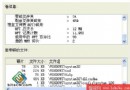
sfc.exe /purgecache,刪除 C:\Windows\System32\Dllcache 內的備份檔。pagefile.sys。映像完成後記得恢復設定。為使映像檔具備跨硬體相容性,必須從「母機」剝離所有裝置驅動:
執行 devmgmt.msc 開啟裝置管理員,依序以滑鼠右鍵點選網路介面卡、通用序列匯流排控制器、顯示卡、音效卡等裝置,選擇「解除安裝」。過程中若系統提示重新開機,請務必拒絕,避免 Windows 自動重新偵測安裝驅動。
在裝置管理員中,於「電腦」分支下以滑鼠右鍵點選「ACPI Uniprocessor PC」→「更新驅動程式」→「從清單或指定位置安裝」→「不搜尋,我要自己選擇」→ 選取「Standard PC」。同樣,完成後不要重新開機。此步驟確保目標機器能正常軟關機,避免首次開機當機。
針對「IDE ATA/ATAPI 控制器」下的晶片組驅動(如 Intel 82371 AB/EB),同樣執行更新驅動程式精靈,選擇「標準雙通道 PCI IDE 控制器」。這是關鍵步驟,因不同晶片組的 IDE 驅動差異極大,唯有統一為標準驅動才能保證跨平台啟動。
每台電腦擁有唯一的安全識別碼(SID),直接複製映像會導致 SID 衝突。須使用 Sysprep 移除母機 SID,強制目標機重新產生:
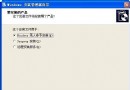
\SUPPORT\TOOLS\DEPLOY.CAB 解壓至 C:\Sysprep。setupmgr.exe,選擇「Sysprep 安裝」,依精靈填寫資訊,最終將應答檔儲存為 C:\Sysprep\sysprep.inf。此檔將在目標機 Mini-Setup 階段自動回應管理員密碼、電腦名稱等設定,解決無鍵盤滑鼠驅動下無法互動的問題。執行 C:\Sysprep\sysprep.exe,點選「重新封裝」按鈕,確認後系統將自動關機。此時 C 槽已處於可部署的一般化狀態。
使用 Ghost 2003 開機碟/隨身碟啟動母機,選擇 Local → Partition → To Image,來源選 C 槽,指定映像檔儲存路徑與檔名(建議存放於非 C 槽分區或外接硬碟),開始備份。完成後即擁有一個可跨硬體部署的萬能 Windows XP Ghost 映像檔。