操作失誤或服務異常可能導致 XP「裝置管理員」開啟後內容空白、無任何裝置列表。核心原因通常是「Plug and Play」服務未啟動。本文提供 4 步驟快速修復,恢復裝置管理員正常顯示。
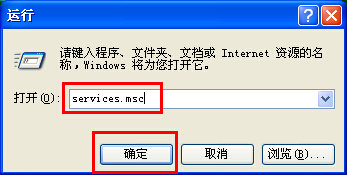
「開始」→「執行」輸入 services.msc → 確定。
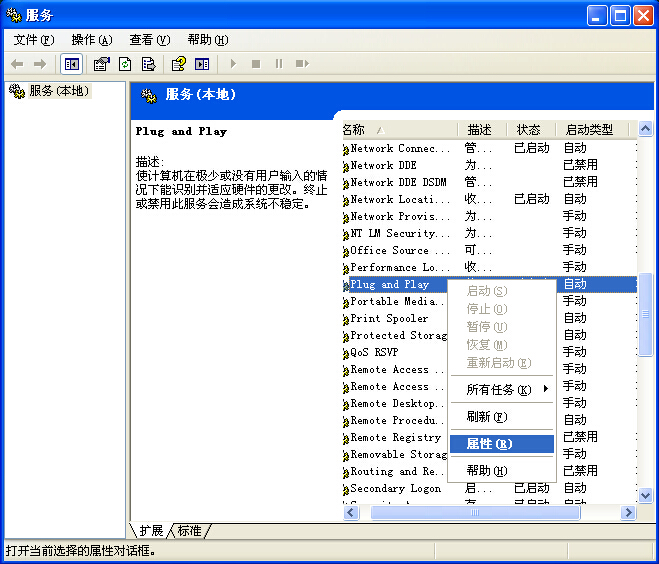
在服務清單中向下捲動,找到 Plug and Play → 右鍵選擇「內容」。
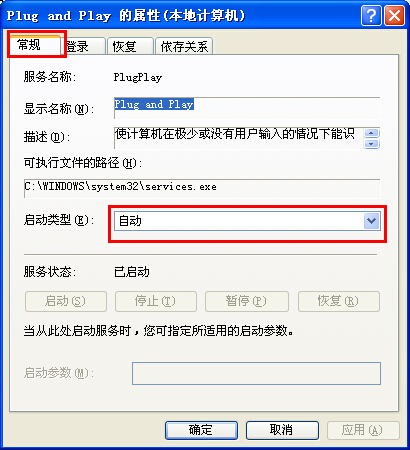
在「一般」索引標籤:
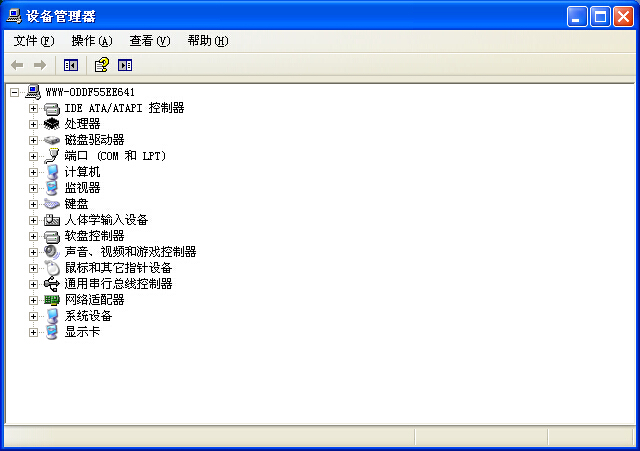
右鍵「我的電腦」→「管理」→「裝置管理員」,或重新執行 devmgmt.msc,裝置清單應恢復正常顯示。
Plug and Play (PnP) 服務負責偵測、列舉、管理硬體裝置資源配置。若此服務停用,系統無法建立裝置樹狀結構,導致裝置管理員空白。設為「自動」確保開機即啟動。
sfc /scannow (需 XP 安裝光碟)。HKEY_LOCAL_MACHINE\SYSTEM\CurrentControlSet\Services\PlugPlay 的 Start 值應為 2 (自動)。4 步驟修復 PnP 服務,快速解決裝置管理員空白困擾,恢復硬體管理功能。
Windows XP 無線網路故障完整排查手冊(四):登入失敗、MSN通網頁不通、斷斷續續、速度慢、單向通訊、硬體除錯
突破 Windows XP SP2 TCP 連線數 10 連線限制:修補 Tcpip.sys 提升多執行緒下載速度
加速 Windows XP 安裝全攻略:SMARTDRV、Setup 參數與版本選購指南
Windows XP 防駭客入侵 11 大鐵律:從封鎖惡意碼到隱藏 IP 全方位防護
解決 Windows XP SP2 安裝後常見 10 大網路故障:OE 圖片、共用印表機、防火牆警示、ActiveX、遠端桌面、彈出視窗、Cookie、外掛、P2P
Windows XP 關閉不必要服務提升安全性:十大高風險服務停用清單與操作指南