軟體安裝後常自動在工作列通知區域 (系統匣) 建立圖示,過多圖示不僅影響美觀,更拖慢開機速度、佔用記憶體。本文提供兩種方法:單一刪除與批次刪除,助您快速淨化系統匣。
方法一:單一刪除 (適用少量圖示)
- 點擊工作列右側「隱藏圖示」三角形箭頭 (▸)。
- 右鍵點擊欲移除的圖示 → 選擇「結束」、「關閉」或「退出」 (視程式而定)。
- 若圖示無右鍵選單,通常為常駐服務,需在程式設定中關閉「最小化至系統匣」或「開機自動啟動」選項。
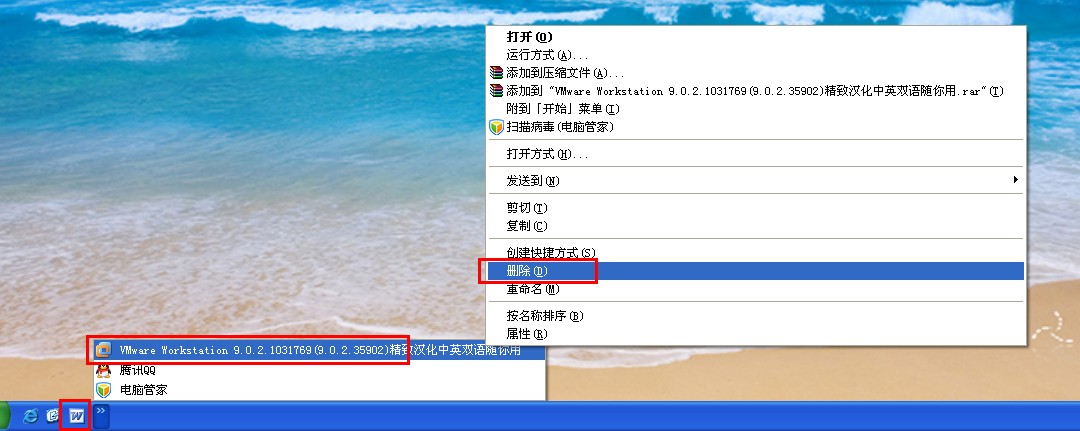
圖一:隱藏圖示展開
方法二:批次刪除啟動捷徑 (徹底根治)【推薦】
通知區域圖示多為「啟動」資料夾或註冊表啟動項建立,直接清理來源最有效。
- 任意右鍵一個通知區域圖示 → 選擇「內容」 (或「屬性」)。
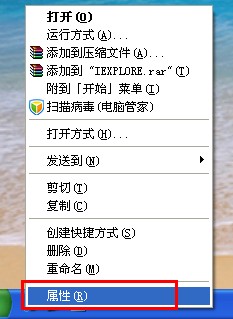
圖二:圖示內容
- 在「一般」索引標籤中找到「位置」路徑 (通常為
C:\Documents and Settings\All Users\「開始」選單\程式集\啟動 或用戶專屬啟動資料夾) → 全選複製 (Ctrl+C)。
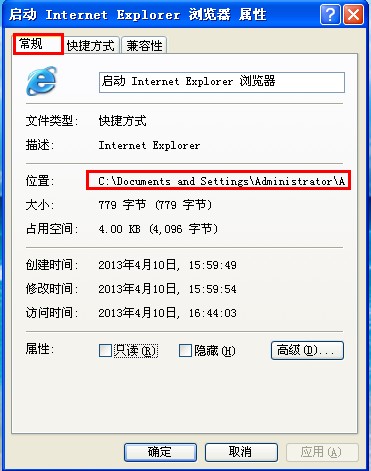
圖三:複製路徑
- 「開始」→「執行」 (或 Win+R) → 貼上路徑 (Ctrl+V) → 確定。
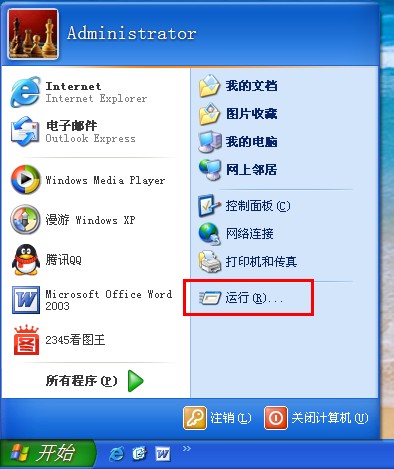
圖四:執行對話框
- 開啟的資料夾即為「啟動」資料夾,**選取不需要開機自動執行的捷徑批次刪除**。
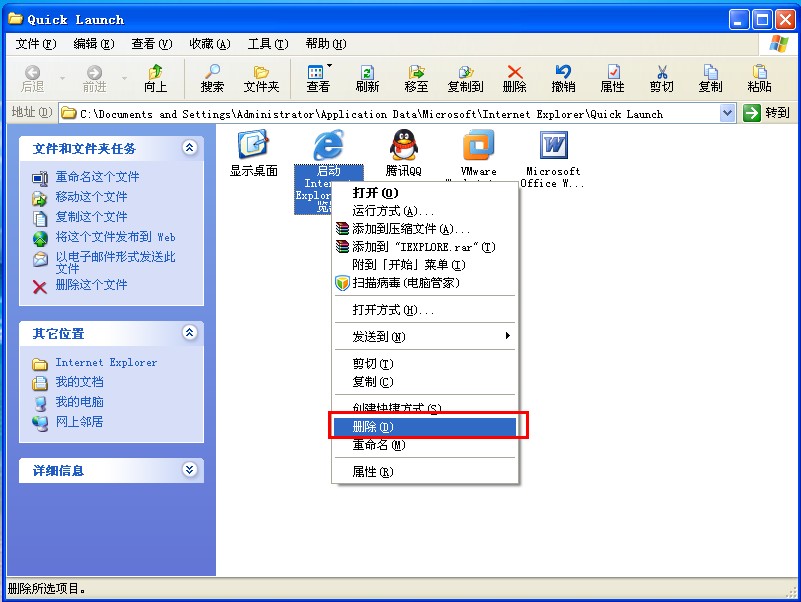
圖五/六:啟動資料夾批次刪除
批次刪除快速鍵備忘
- Delete:移至資源回收筒 (可還原)。
- Shift + Delete:永久刪除 (不進資源回收筒)。
- Ctrl + 點選:不連續多選。
- Shift + 點選:連續區塊多選。
- Ctrl + A:全選。
進階清理:註冊表啟動項 (msconfig/Autoruns)
部分頑固程式寫入註冊表 Run/RunOnce 鍵值,不在啟動資料夾中。建議使用:
msconfig → 「啟動」索引標籤取消勾選。- Sysinternals Autoruns (官方免費工具) 完整掃描所有啟動點,一鍵停用/刪除。
定期清理啟動項,是維持 XP 系統開機迅速、運行輕快的關鍵習慣。