Windows 捷徑不僅是快速啟動檔案的入口,還藏著許多實用的進階功能。本文揭秘五大捷徑進階技巧,提升操作效率。
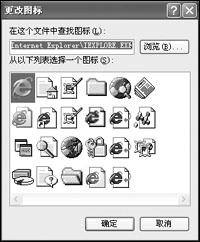
右鍵捷徑 →「內容」→「捷徑」標籤 →「變更圖示」。可選擇系統內建圖示 (位於 %SystemRoot%\System32\shell32.dll),或瀏覽自訂 .ico 檔案。確定後捷徑即擁有獨特外觀。
右鍵捷徑 →「內容」→「捷徑」標籤 →「快速鍵」欄位,按下想指定的鍵 (如 F12),即可熱鍵啟動該程式。
一鍵關機捷徑製作: 桌面右鍵 →「新增」→「捷徑」 → 位置輸入 %SystemRoot%\System32\rundll.exe user.exe,exitWindows → 命名 → 設定熱鍵 (如 F10) → 以後按 F10 即可關機。
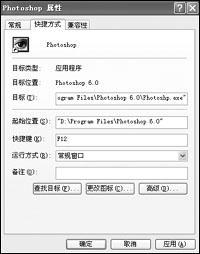
右鍵 IE 或其他程式捷徑 →「內容」→「捷徑」標籤 →「執行方式」下拉選單選擇「最大化」、「最小化」或「常規視窗」。解決網頁開啟總是視窗過小的困擾。
右鍵程式捷徑 →「內容」→「捷徑」標籤 → 點擊「尋找目標」按鈕,即可直接開啟該程式安裝所在資料夾,無需在 Program Files 中層層尋找。
HKEY_CLASSES_ROOT\LNKFILE → 右側刪除 IsShortcut 字串值 → 重新整理桌面。善用這些隱藏功能,讓 Windows 操作更順手、桌面更乾淨。