Windows 防火牆(Internet 連線防火牆,ICF)是 XP SP2 內建的主動防護機制,採用狀態式封包檢查,預設阻擋所有未經請求的輸入連線,允許輸出連線與對應的回應封包。正確設定例外與通知行為,能在不干擾正常應用程式的前提下,有效阻擋木馬回連、蠕蟲掃描等威脅。本文將完整說明三大分頁設定要點。
一、開啟 Windows 防火牆
- 控制面板切換至「經典檢視」。
- 雙擊「Windows 防火牆」圖示(第二個盾牌圖示),開啟屬性視窗。

二、三大分頁功能總覽
視窗包含「一般」、「例外」、「進階」三個分頁:
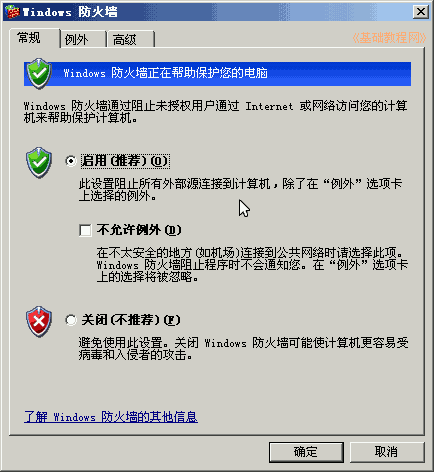
三、一般分頁:啟用/關閉與通知模式
- 開啟(建議): 啟用防火牆,阻擋未經請求的輸入連線。
- 不允許例外: 勾選後,即使「例外」分頁有勾選項目也全部失效,僅允許本機發起的連線與回應。適合連接公共 Wi-Fi 等高風險環境。
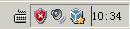
- 關閉(不建議): 完全停用防火牆,工作列會出現紅色盾牌警示。
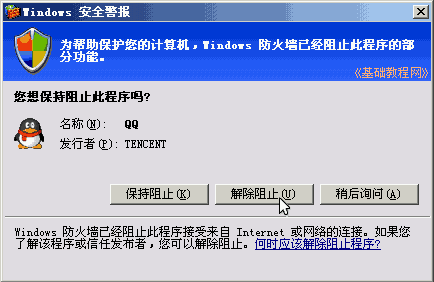
- 顯示通知: 勾選後,程式首次嘗試接聽網路連線時會彈出「Windows 安全性警示」對話框,詢問是否「繼續封鎖」或「解除封鎖」。
四、例外分頁:允許特定程式/連接埠通訊
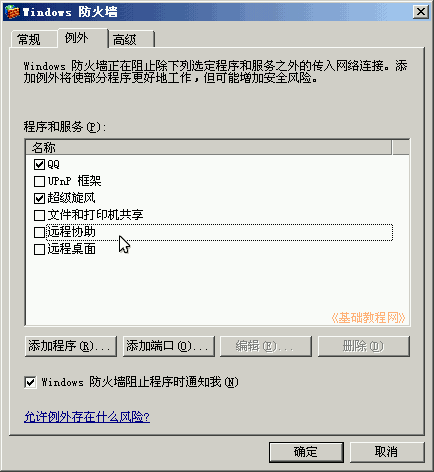
- 程式與服務清單: 勾選項目允許接聽網路連線。常見項目:檔案與印表機共用、UPnP 架構、遠端桌面、遠端協助。
- 安全建議: 務必取消勾選「遠端桌面」與「遠端協助」,除非你確定需要透過網路遠端控制此電腦。開啟這兩項會暴露 TCP 3389 連接埠,極易遭受暴力破解攻擊。
- 新增程式/連接埠: 點擊「新增程式」選擇執行檔,或「新增連接埠」指定通訊協定(TCP/UDP)與連接埠號(如遊戲伺服器、網路教室軟體所需連接埠)。
五、進階分頁:網路介面綁定與安全性記錄
- 網路連線設定: 可針對個別網路介面(區域連線、無線網路、寬頻連線)獨立啟用/停用防火牆。多網卡環境下,僅對直接連接網際網路的介面啟用即可。
- 安全性記錄: 可啟用記錄「已捨棄的封包」與/或「成功的連線」,指定記錄檔路徑與大小上限,供事後稽核分析。
- ICMP 設定: 控制是否允許回應 Ping (ICMP Echo Request) 等診斷封包,通常保持預設(允許回應)即可。
Windows 防火牆屬「單向防火牆」,僅檢查輸入連線。若需監控輸出連線(如阻擋木馬外連、資料外洩),請安裝第三方雙向防火牆(如 Comodo、ZoneAlarm、Outpost 等)。日常維護建議:定期檢視「例外」清單移除不再使用的項目,並啟用「安全性記錄」定期審查異常連線嘗試。