Windows XP Windows 7 Windows 2003 Windows Vista Windows 綜合教學 Linux 系統教學
Windows 10 Windows 8 Windows 2008 Windows NT Windows Server 電腦軟體教學

讓 Windows XP 死機自動重開機:登錄設定兩步搞定

編輯:XP 系統基礎知識

為什麼需要自動重開機?

伺服器、無人值守工作站、下載機長時間運行時,若系統當機(藍畫面、假死、停止回應),無人手動按 Reset 鍵會導致服務中斷。透過登錄設定,可讓 XP 在偵測到系統死鎖或殼程式崩潰時自動重啟,大幅提高可用性。

情況一:系統核心死鎖(藍畫面/完全無回應)自動重啟

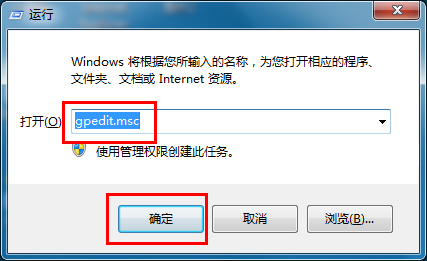
  1. 執行 regedit 開啟登錄編輯器。
  2. 定位至:
    HKEY_LOCAL_MACHINE\SYSTEM\CurrentControlSet\Control\CrashControl
  3. 右側窗格尋找 AutoReboot (REG_DWORD),若不存在請右鍵→新建→DWORD 值,命名為 AutoReboot。
  4. 將數值資料設為 1(十六進位或十進位皆可)。
  5. 關閉登錄編輯器,重新開機生效。

之後系統遇到 Stop Error(藍畫面)或硬體故障導致的核心停止,會自動重新開機,不再停留在藍畫面等待人工干預。

情況二:資源管理器崩潰(桌面消失、工作列無回應)自動重啟

有時系統核心仍在運行,但 explorer.exe 崩潰導致桌面圖示、工作列、開始選單全消失,滑鼠游標可能仍在但無法操作。此時可設定殼程式自動重啟:

  1. 在登錄編輯器中定位至:
    HKEY_LOCAL_MACHINE\SOFTWARE\Microsoft\Windows NT\CurrentVersion\Winlogon
  2. 右側尋找 AutoRestartShell (REG_DWORD),不存在則新建。
  3. 將數值資料設為 1。
  4. 重新開機生效。

之後當偵測到 Shell (explorer.exe) 異常終止,Winlogon 會自動重新啟動它,恢復桌面環境,無需整台電腦重開機。

補充說明

  • 這兩項設定獨立運作,可同時啟用,互不干擾。
  • 自動重啟雖方便,但會掩蓋藍畫面錯誤代碼。重要伺服器建議搭配「寫入事件到系統記錄檔」與「建立記憶體傾印」設定(同一 CrashControl 機碼下),事後仍可分析根因。
  • 若系統頻繁自動重啟,請檢查硬體(記憶體、散熱、電源)或驅動程式相容性,而非單純依賴自動重啟掩蓋問題。
Copyright © Windows教程網 All Rights Reserved