對於一般用戶而言,禁止使用 USB 隨身碟或許毫無必要,但對於電腦中存放重要資料、機密文件的用戶來說,這項功能至關重要。透過禁用 USB 裝置,能有效防止敏感資料被竊取或外洩。以下將詳細介紹在 Windows 7 系統中,如何透過群組原則禁用可移動儲存裝置的完整操作步驟。
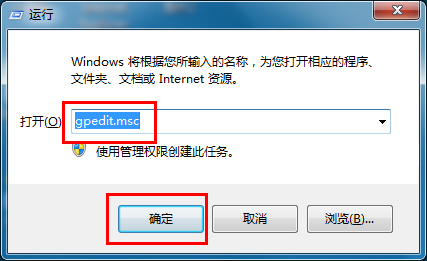
按下鍵盤組合鍵 Win + R 呼叫「執行」對話框,輸入 gpedit.msc 後按下 Enter 鍵確定。
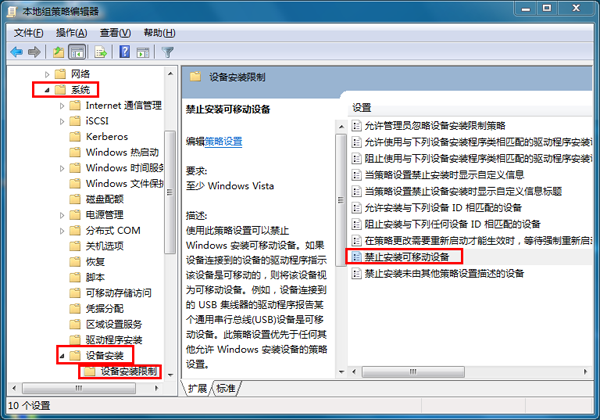
在「本機群組原則編輯器」左側導覽窗格中,依序展開:
然後在右側窗格中雙擊「禁止安裝可移動裝置」選項。
在彈出的屬性視窗中,選擇左上角的「已啟用」選項,隨後點擊「確定」按鈕儲存設定並關閉視窗。
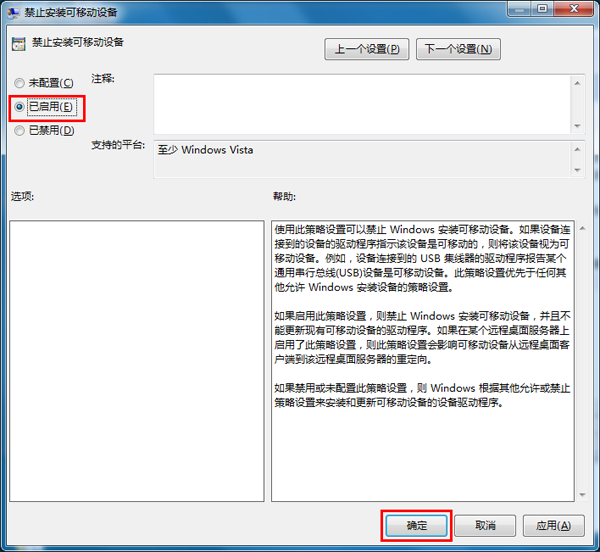
若日後需要恢復 USB 功能,只需重複上述步驟進入同一設定項目,將選項改為「未設定」或「已停用」,並按下「確定」即可。
提醒:此設定需具備系統管理員權限才能生效;對於 Windows 7 家用版等不包含群組原則編輯器的版本,可透過修改登錄檔達成相同目的。