工作列右下角的語言列(輸入法圖示)突然消失,無法切換中英輸入?Windows XP 中常見四種原因與對應解法,依序嘗試即可找回。
方法一:工具列未啟用語言列
- 工作列空白處右鍵 → 「工具列」 → 勾選 「語言列」。
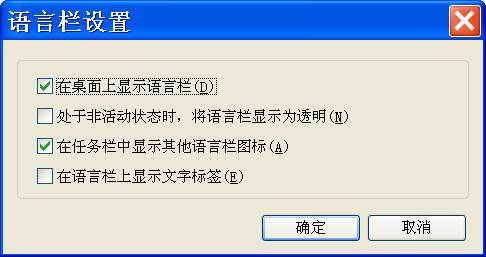
- 或「控制台」→「日期、時間、語言和地區選項」→「地區和語言選項」→「語言」標籤 → 「詳細資料」→「語言列」→ 勾選 「在桌面上顯示語言列」。
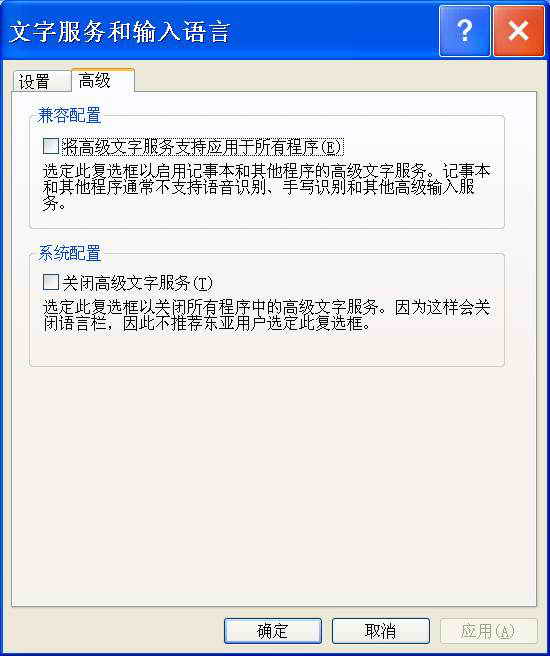
方法二:進階文字服務被關閉(語言列按鈕變灰)
- 同樣進入「文字服務和輸入語言」視窗,切換 「進階」 標籤。
- 取消勾選 「關閉進階文字服務」,確定。
- 回到「設定」標籤 → 「語言列」 → 勾選項目 1、3(顯示語言列、顯示文字標籤)。
方法三:ctfmon.exe 未啟動
- 「開始」→「執行」輸入
msconfig → 「啟動」標籤。
- 找到 ctfmon.exe 勾選啟用,確定重新開機。
- 或直接「執行」輸入
ctfmon.exe 立即啟動。
說明: ctfmon.exe 負責替代使用者輸入文字處理器 (TIP) 與 Microsoft Office 語言列,支援語音、手寫、鍵盤、翻譯等輸入技術。
方法四:登錄檔修復輸入法服務
- 執行
regsvr32 msutb.dll 嘗試重新註冊。
- 或開啟
regedit,定位 HKEY_USERS\.DEFAULT\Control Panel\Input Method,將右側 Show Status 鍵值改為 1(0 為不顯示),重開機生效。
快速檢查清單
- ☐ 工具列是否啟用語言列
- ☐ 進階文字服務是否關閉
- ☐ ctfmon.exe 是否在啟動項目
- ☐ 登錄檔 Show Status 是否為 1