Windows XP Windows 7 Windows 2003 Windows Vista Windows 綜合教學 Linux 系統教學
Windows 10 Windows 8 Windows 2008 Windows NT Windows Server 電腦軟體教學

StyleXP 主題美化進階技巧:混搭任務列與資料夾背景、保護游標圖示

編輯:XP 系統基礎知識

使用 StyleXP 套用主題時,常遇到喜歡任務列樣式但不滿意資料夾背景,或想保留原有滑鼠游標/系統圖示的情況。本文分享三個實用技巧,讓您輕鬆客製化視覺體驗。

技巧一:巧改主題檔 — 分離替換 Shellstyle.dll

StyleXP 主題套裝中,按鈕/任務列樣式儲存在 *.mss 檔,資料夾背景與色彩則在 Shell\NormalColor\Shellstyle.dll。套用主題時會先讀入 .mss 再載入 Shellstyle.dll。

  1. 找到喜歡的資料夾背景對應主題的 Shellstyle.dll。
  2. 複製該檔案,覆蓋至目標主題資料夾的 Shell\NormalColor\ 目錄下。
  3. 重新套用主題,即可擁有混搭效果:保留原任務列樣式,替換資料夾背景。

技巧二:設定適合的圖示字型大小

高解析度螢幕下,預設 8 號字過小。可調整:

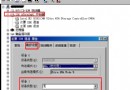
  1. 桌面右鍵 → 「內容」→「外觀」→「進階」。
  2. 「項目」選 「圖示」,大小改為 9 號 或更大。
  3. 同樣可調整「已選取項目」字型大小,減輕眼睛負擔。

技巧三:保存其他視覺設定 — 保護游標與系統圖示

  • 套用新主題前,先在 StyleXP 中「儲存目前主題」,保護原有滑鼠游標、系統圖示設定。
  • 切換主題前 關閉 IE 視窗與記事本,因視覺樣式切換會縮小視窗大小,XP 視窗記憶功能會記住縮小狀態,下次開啟需手動拉大。關閉視窗再切換可避免此問題。

小結

善用 Shellstyle.dll 替換、字型微調、主題備份三招,即可在不動用複雜 Builder 工具的前提下,打造專屬的 XP 視覺風格。

Copyright © Windows教程網 All Rights Reserved