Windows XP 引入大量新功能(視覺特效、系統還原、自動更新、遠端桌面等),預設全開狀態下,128MB 記憶體極易耗盡導致頻繁分頁、系統遲滯。關鍵在於「依個人使用習慣,精準關閉不需要的背景服務與功能」,而非盲目追求極致精簡。
路徑:我的電腦 → 內容 → 自動更新 → 「關閉自動更新,我將手動更新」
效益:移除常駐背景檢查程序,釋放 ~5-10MB 記憶體,並避免撥接上網時佔用頻寬造成卡頓。
路徑:我的電腦 → 內容 → 系統還原 → 勾選「在所有磁碟機上關閉系統還原」
效益:回收數 GB 硬碟空間,停止持續監控檔案變更的背景服務,降低記憶體與 CPU 佔用。前提:請確保有良好備份習慣(如 Ghost 備份、重要資料雲端同步)。
路徑:我的電腦 → 內容 → 遠端 → 取消「允許使用者遠端連線」
效益:關閉 Terminal Services 相關元件,釋放記憶體並關閉 TCP 3389 埠,提升安全性。單機用戶完全無需此功能。
路徑:系統屬性 → 進階 → 錯誤報告 → 「停用錯誤報告」
效益:移除 werfault.exe 等背景程序,避免程式當機時彈出對話框佔用資源,亦保護隱私。
路徑:系統屬性 → 進階 → 效能 → 設定 → 視覺效果 → 「調整為最佳效能」
效益:關閉所有動畫、陰影、淡入淡出、視覺樣式,可釋放 20-40MB 記憶體 並降低 CPU/GPU 負載。若捨不得美觀,建議至少保留「使用視覺樣式」與「桌面圖示陰影」。
路徑:控制台 → 日期、時間、語言和地區選項 → 日期和時間 → 網路時間 → 取消勾選
效益:移除 w32time 服務定期喚醒與網路連線,避免無網路環境下造成系統短暫凍結。
核心原則:「不認識不動、有依賴不動、伺服器服務桌機關閉」。
建議停用清單 (視硬體/需求):
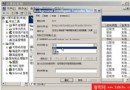
操作方式:services.msc → 雙擊服務 → 啟動類型設為「停用」或「手動」。
msconfig → 啟動 → 僅保留防毒、聲音圖示、觸控板驅動等必要項。| 配置 | 優化前可用記憶體 | 優化後可用記憶體 | 體感差異 |
|---|---|---|---|
| 128MB 實體記憶體 | 約 15-25MB | 約 45-60MB | 開機明顯加快,IE/Office 啟動無明顯卡頓 |
| 256MB 實體記憶體 | 約 80-100MB | 約 150-180MB | 多工切換流暢,大型遊戲載入加速 |
Windows XP 的記憶體優化不是「關越多越好」,而是「關對服務、留核心功能」。依照本文七大步驟操作,搭配固定虛擬記憶體與啟動項管理,128MB 記憶體也能讓 XP 跑出令人驚訝的流暢度。記住:修改前備份、修改後觀察、不穩即還原,才是玩系統調校的最高原則。