Windows XP Windows 7 Windows 2003 Windows Vista Windows 綜合教學 Linux 系統教學
Windows 10 Windows 8 Windows 2008 Windows NT Windows Server 電腦軟體教學

Windows 之家主題安裝完整教學:解壓、執行、套用主題圖文詳解

編輯:XP 系統基礎知識

一、主題解包過程(XP/Vista/Win7/Win8 通用)

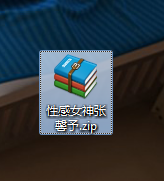
  1. 下載主題:登入 Windows 之家下載所需主題壓縮檔。
    下載的主題壓縮包

    圖 1 下載的主題壓縮包
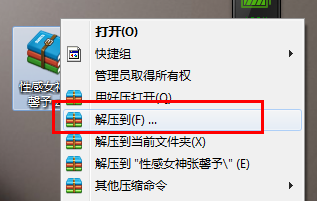
  2. 解壓縮:右鍵壓縮檔選擇「解壓縮到指定資料夾」(需安裝解壓軟體如 WinRAR、7-Zip)。
    解壓縮選項

    圖 2 解壓縮選項
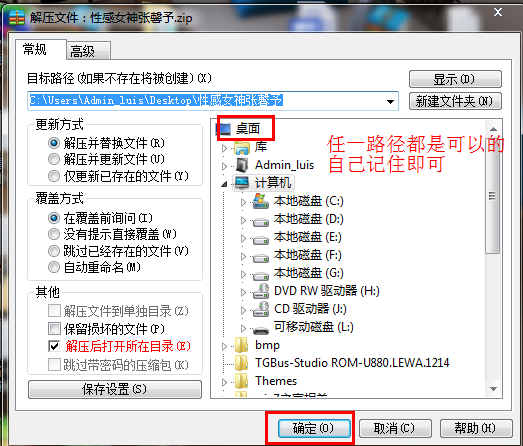
  3. 選擇解壓路徑:任意易尋找位置(如桌面)。
    選擇解壓路徑

    圖 3 選擇解壓路徑
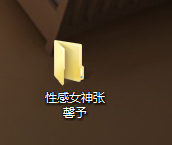
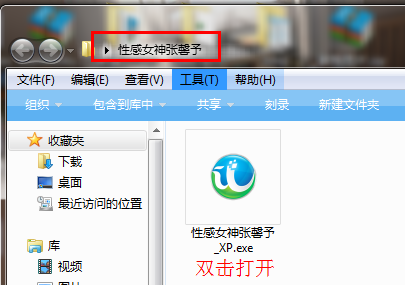
  4. 開啟解壓資料夾:雙擊進入,會看到主題安裝程式(.exe)。
    解壓後的資料夾

    圖 4 解壓後的資料夾
  5. 執行安裝程式:雙擊 .exe 檔啟動安裝精靈。
    雙擊主題 exe 檔

    圖 5 雙擊主題 exe 檔

二、主題安裝步驟

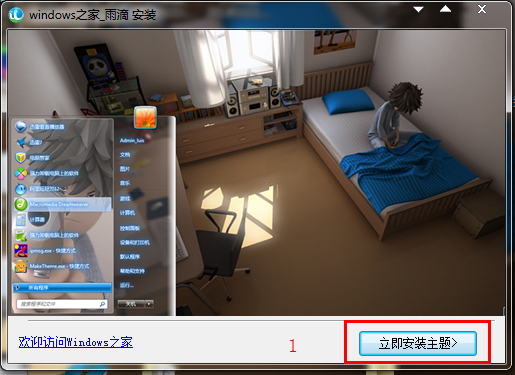
  1. 點擊「立即安裝主題」。
    立即安裝主題
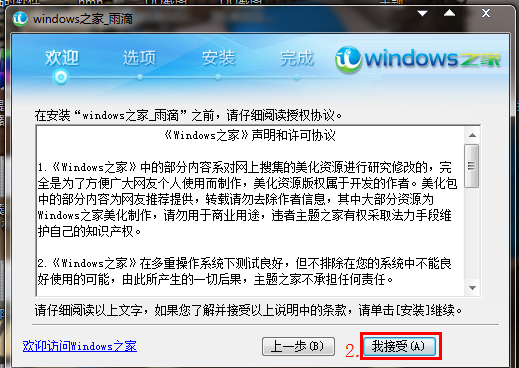
  2. 閱讀授權協議,點擊「我接受」進入下一步。
    接受授權
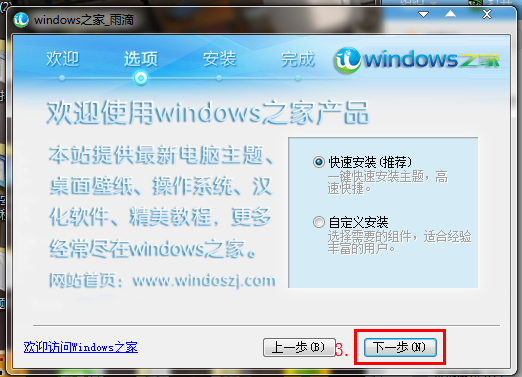
  3. 選擇「快速安裝」或「自訂安裝」,點擊「下一步」。
    選擇安裝模式
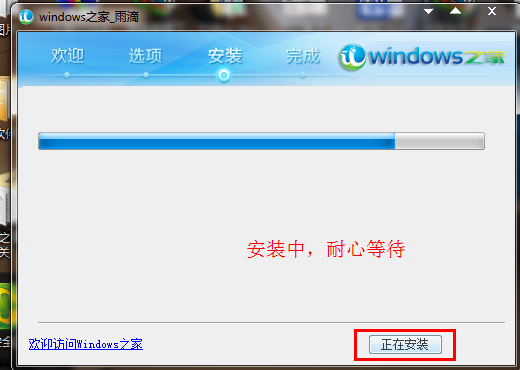
  4. 耐心等待安裝進度條完成。
    安裝中
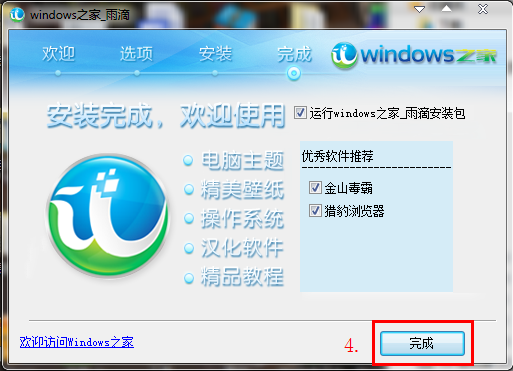
  5. 安裝完成,點擊「完成」並立即套用主題。
    安裝完成套用

更多資源

  • Win7 旗艦版、Win7 純淨版、Win7 系統下載與教學請關注 Windows7 之家。
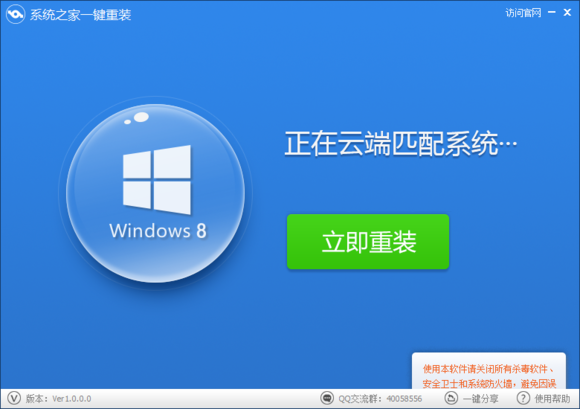
  • 推薦 系統之家重裝大師:整合最新 Windows 系統,一鍵重裝 Win7/Win8/XP,免去不會裝機煩惱。
系統之家重裝大師
Copyright © Windows教程網 All Rights Reserved