前言:XP 多媒體架構的核心優勢
Windows XP 從系統層面全面強化多媒體支援:內建 DirectX 多媒體驅動、DVD 解碼支援、無縫整合光碟燒錄/擦除技術。但要發揮最大效能,必須正確安裝硬體、調整多媒體屬性、自訂聲音事件。本文為您完整梳理 XP 多媒體設定全流程。
一、多媒體硬體裝置安裝與驅動管理
基本硬體清單
- 顯示卡 (含影片解碼加速)
- 音效卡 / 內建音效晶片
- 喇叭 / 耳機
- 麥克風 (語音輸入、辨識)
- 選購:影像擷取卡、TV Tuner、遊戲搖桿、MIDI 裝置
檢視已安裝硬體:裝置管理員
- 控制台 → 系統 → 硬體 索引標籤 → 裝置管理員。
- 展開 「音效、視訊及遊戲控制器」 與 「顯示介面卡」 (圖 1)。
- 注意:「音效、視訊及遊戲控制器」下可能列出多項 (Wave、MIDI、遊戲埠等),實際上僅對應一張實體音效卡,屬正常現象。
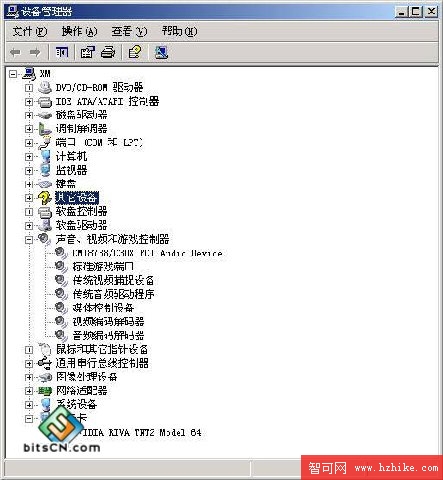
▲ 圖 1:裝置管理員中的多媒體裝置分類
驅動程式更新與回滾 (XP 新功能)
- 裝置管理員中右鍵裝置 → 內容 → 驅動程式 索引標籤 (圖 2、3)。
- 點選 「更新驅動程式」 → 選擇自動搜尋或指定路徑 (廠商官網下載最新驅動最佳)。
- 若更新後出現問題,點選 「復原驅動程式」 即可一鍵回滾至上一版,**這是 XP 獨有的保護機制** (圖 3)。
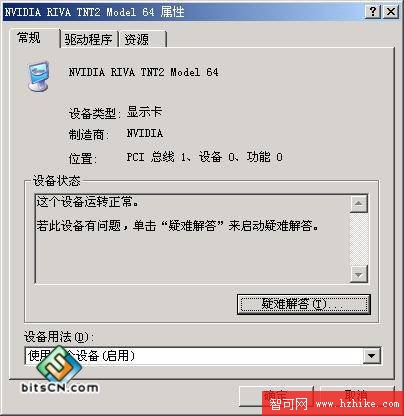
▲ 圖 2:裝置內容 → 一般 (裝置狀態、廠商資訊)
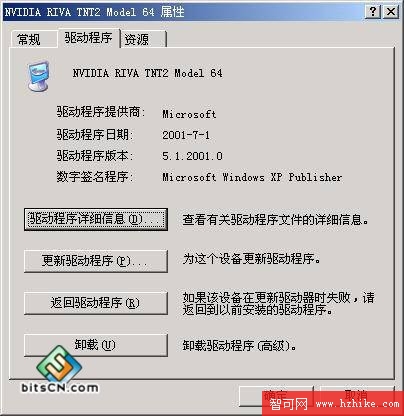
▲ 圖 3:裝置內容 → 驅動程式 (更新、復原、停用、解除安裝)
手動安裝新硬體 (自動偵測失效時)
- 控制台 → 系統 → 硬體 索引標籤 → 「硬體精靈」 按鈕 (圖 4)。
- 依精靈指示選擇「從清單安裝」或「指定位置」,安裝廠商提供的 INF 驅動檔。
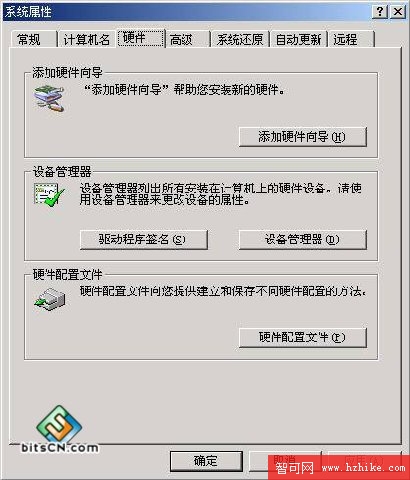
▲ 圖 4:新增硬體精靈
二、多媒體屬性完整設定:聲音、音訊、語音、硬體
控制台 → 「聲音及音訊裝置」 (圖 5),包含 5 大索引標籤:
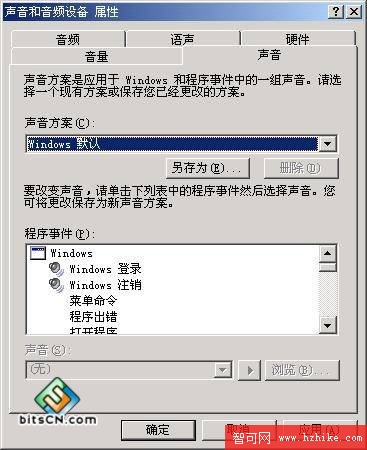
▲ 圖 5:聲音及音訊裝置屬性對話方塊
1. 音量 索引標籤
- 調整主音量滑桿,勾選 「在工作列中顯示音量圖示」 方便隨時存取。
- 點選 「進階」 可調整各聲道 (Wave、SW Synth、CD Player、Microphone、Line In 等) 獨立音量與靜音。
2. 聲音 索引標籤 —— 核心自訂區 (圖 6)
- 程式事件 列表顯示所有系統聲音事件 (啟動 Windows、關機、新郵件通知、錯誤提示等)。
- 前方有 小喇叭圖示 表示該事件已指定聲音。
- 選取事件 → 下拉選單 「聲音」 選擇預設 .wav 檔,或點選 「瀏覽」 指定自訂 .wav 檔 (圖 7)。
- 點選 「儲存為」 可將目前組態存為 聲音配置,切換主題時自動套用。
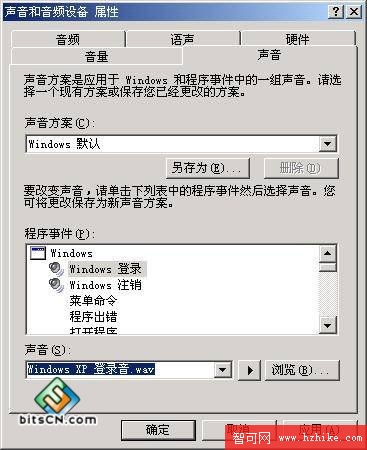
▲ 圖 6:聲音索引標籤 - 程式事件與聲音選擇
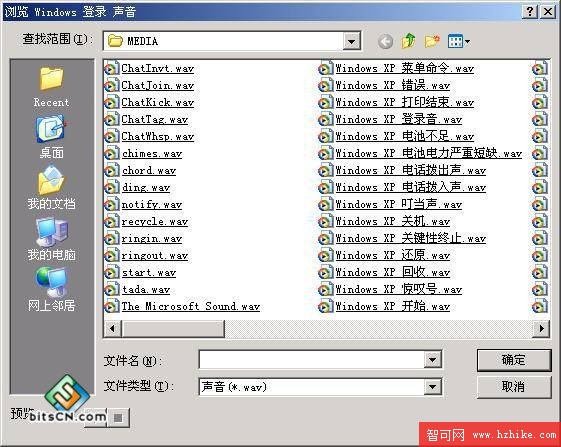
▲ 圖 7:瀏覽並指定自訂聲音檔
3. 音訊 索引標籤
- 音訊播放:預設播放裝置 (通常為音效卡)、音質 (CD 品質 44.1kHz/16-bit 等)。
- 音訊錄製:預設錄音裝置 (麥克風/Line In)、音質設定。
- MIDI 音樂播放:選擇軟體合成器 (Microsoft GS Wavetable SW Synth) 或外接 MIDI 裝置。
4. 語音 索引標籤
- 語音辨識:設定辨識引擎、語言、麥克風精靈 (語音訓練)。
- 語音合成 (TTS):選擇語音引擎 (如 Microsoft Sam)、語速、音量、預覽試聽。
5. 硬體 索引標籤
- 列出所有多媒體裝置 (音效卡、視訊擷取、舊版驅動程式等)。
- 選取裝置 → 內容 → 查看驅動程式詳細資訊、資源設定 (I/O 位址、IRQ、DMA)、疑難排解。
三、常見多媒體問題與對策
| 症狀 | 可能原因 | 排解步驟 |
|---|
| 完全無聲音 | 音量靜音、喇叭未通電、驅動未裝、裝置衝突 | 1. 檢查工作列音量圖示靜音狀態 2. 裝置管理員確認音效卡無黃驚嘆號 3. 重裝廠商最新驅動 4. BIOS 檢查 Onboard Audio 是否啟用 |
| 前面板耳機插孔無聲、後面板正常 | AC'97/HD Audio 前面板接線錯誤、BIOS 設定錯誤 | 1. 確認機箱前面板音訊線接正確 (AC'97 vs HD Audio) 2. BIOS 設定 Front Panel Audio = HD Audio / AC'97 對應 |
| 麥克風無法錄音 / 音量極小 | 麥克風增益未開、錄音裝置未選對、隱私權設定阻擋 | 1. 音量控制 → 選項 → 內容 → 錄音 → 勾選麥克風 2. 進階 → 麥克風增益 +20dB 3. XP SP2 後確認「語音辨識」隱私權允許 |
| DVD 播放畫面閃爍、綠畫面、無聲 | 解碼器缺失、顯示卡驅動舊、區域碼衝突 | 1. 安裝 PowerDVD/WinDVD 等商業播放器 (含合法 MPEG-2 解碼器) 2. 更新顯示卡驅動 3. 區域碼修改 (最多 5 次) |
| MIDI 檔案無聲或音色怪異 | 未選擇正確 MIDI 輸出裝置 | 聲音及音訊裝置 → 音訊 → MIDI 音樂播放 → 選擇 Microsoft GS Wavetable SW Synth |
四、進階技巧:自訂聲音配置與主題整合
- 在「聲音」索引標籤完成所有事件聲音指定後,點選 「另存新檔」 命名 (如
MyWork_Scheme)。
- 控制台 → 顯示 → 佈景主題 → 「另存新檔」將聲音配置、桌面背景、螢幕保護、視窗風格打包成
.theme 檔。
- 雙擊 .theme 檔即可一鍵套用完整視聽環境,適合不同工作情境切換 (辦公/遊戲/簡報/居家)。
結語
Windows XP 提供了完整、圖形化的多媒體設定介面,從硬體驅動管理到聲音事件微調,皆可在控制台完成。掌握「裝置管理員驅動回滾」、「聲音配置自訂」、「音訊/錄音裝置正確選擇」三大核心技巧,即能解決 90% 以上的多媒體疑難雜症,讓您的 XP 系統成為真正的數位影音娛樂中心。