「請神容易送神難」,這句話用在軟體安裝與移除上再貼切不過。當軟體因非法刪除、異常關閉或本身 Bug 導致無法正常解除安裝,或是系統提示「檔案正在使用中」而無法刪除時,確實令人頭痛。本文整理從基礎操作到進階技巧的多種解決方案,助你輕鬆清除頑固檔案與資料夾。
遇到刪除失敗,先嘗試以下最簡單的幾招:
DEL、DELTREE、RD 等命令強制刪除。explorer.exe,切回 DOS 視窗刪除目標資料夾,完成後在工作管理器「新增工作」輸入 explorer.exe 恢復桌面。
執行磁碟掃描(chkdsk),勾選「自動修復檔案系統錯誤」與「掃描並修復壞軌」,完整掃描所在分區後再嘗試刪除。

影音檔被預覽器鎖定時無法刪除。執行 REGSVR32 /U SHMEDIA.DLL 註銷預覽功能,或刪除登錄檔鍵值 HKEY_LOCAL_MACHINE\SOFTWARE\Classes\CLSID\{87D62D94-71B3-4b9a-9489-5FE6850DC73E}\InProcServer32。
即時掃描功能可能鎖定檔案,暫停防毒軟體後再嘗試刪除。
重新啟動對應的 Office 或 WPS 程式,正常關閉後即可釋放檔案鎖定。
滑鼠右鍵點擊目標資料夾 → 「加入壓縮檔」 → 勾選「壓縮後刪除原始檔」 → 確定。WinRAR 的底層刪除機制常能繞過系統限制。

Windows 2000/XP/2003 下,確認目前使用者擁有該檔案/資料夾的「完全控制」權限。
執行檔對應的 DLL 仍駐留記憶體時無法刪除。解決方法是在 DOS 下刪除分頁檔(Win98 為 Win386.SWP,Win2000/XP 為 pagefile.sys),重開機後系統會重建。
使用「Windows 優化大師」或 File Pulverizer 等工具,以多次覆寫方式徹底銷毀頑固檔案。
安裝 WhoLockMe 後,右鍵選單會出現「誰鎖住了我?」。點選即可列出佔用該檔案的進程,一鍵結束進程後即可順利刪除。

方法一: 刪除 C:\Windows\System 下對應的 .cpl 檔案。
方法二: 開啟登錄編輯器,定位至 HKEY_LOCAL_MACHINE\Software\Microsoft\Windows\CurrentVersion\Uninstall,刪除對應的應用程式鍵值。

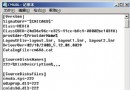
以記事本開啟 C:\Windows\inf\Sysoc.inf,將所有 hide 替換為空白(逗號),存檔重開機,即可在「新增/移除程式」中顯示 Windows Media Player 等內建元件的移除選項。