「開始」→「執行」輸入 msconfig → 「啟動」索引標籤 → 取消勾選非必要項目(即時通訊、媒體播放器快啟、廠商工具列等)。原則:不確定勿動,優先在軟體內部設定關閉自啟。 套用後重開機。
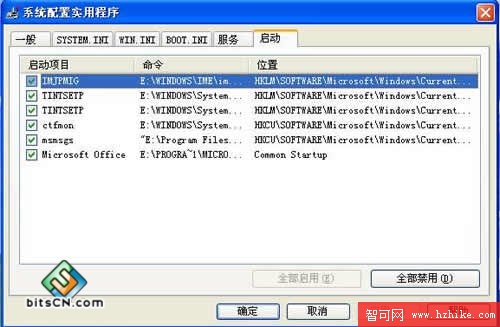
圖 1:msconfig 啟動項目管理
裝有網卡且連接區域網路(非 ADSL/Cable Modem 直接撥號、非 NAT 用戶端)的電腦,XP 進入桌面後會嘗試向 DHCP 伺服器請求 IP,若無回應需等待逾時才能繼續,明顯拖慢「桌面可用」時間。
192.168.0.x(x 為 2-254 間未衝突值),子網路遮罩 255.255.255.0,預設閘道填路由器 IP(如 192.168.0.1),DNS 填 ISP 或路由器提供位址。純單機、ADSL 撥號、或已由上層路由器 NAT 的用戶無需此設定。
以下五項登錄值調整可顯著提升介面反應速度與關機/關閉程式效率。路徑均在 HKEY_CURRENT_USER\Control Panel\Desktop,除最後一項在 HKEY_LOCAL_MACHINE\SYSTEM\CurrentControlSet\Control。
| 值名稱 | 預設 | 建議值 | 效果 |
|---|---|---|---|
| WaitToKillAppTimeout | 20000 (20 秒) | 1000 (1 秒) | 使用者登出/關機時,等待應用程式正常結束的最長時間 |
| HungAppTimeout | 5000 (5 秒) | 200 (0.2 秒) | 判定程式「無回應」的閾值,縮短後可更快彈出「結束工作」對話框 |
| AutoEndTasks | 0 (關閉) | 1 (開啟) | 登出/關機時自動強制結束無回應程式,免按「結束工作」 |
| MenuShowDelay | 400 (0.4 秒) | 100 (0.1 秒) | 選單彈出延遲;設 0 會導致滑鼠經過即彈出易誤觸,建議 100 |
| WaitToKillServiceTimeout | 20000 (20 秒) | 1000 (1 秒) | 關機時等待服務停止的最長時間(機碼路徑不同,見下) |
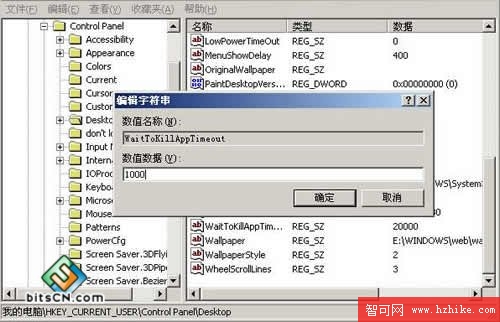
圖 2:修改 WaitToKillAppTimeout 範例
Windows Registry Editor Version 5.00

[HKEY_LOCAL_MACHINE\SYSTEM\CurrentControlSet\Control]
"WaitToKillServiceTimeout"="1000"

[HKEY_CURRENT_USER\Control Panel\Desktop]
"WaitToKillAppTimeout"="1000"
"HungAppTimeout"="200"
"AutoEndTasks"="1"
"MenuShowDelay"="100"
將上述內容存為 XP_Tweaks.reg,雙擊匯入 → 是 → 重開機生效。
開啟共用資料夾時 XP 會檢查遠端電腦的排程工作資料夾,導致明顯延遲(甚至近一分鐘)。刪除以下機碼可略過此檢查:
HKEY_LOCAL_MACHINE\Software\Microsoft\Windows\CurrentVersion\Explorer\RemoteComputer\NameSpace\{D6277990-4C6A-11CF-8D87-00AA0060F5BF}
在登錄編輯器中定位該機碼,右鍵刪除 {D6277990-4C6A-11CF-8D87-00AA0060F5BF} 即可。
NTFS 提供檔案加密、壓縮、權限控管、磁碟配額,且對大量檔案、大分割區效能優於 FAT32。安裝 XP 時選擇 NTFS 格式化;若已為 FAT32,可用 convert c: /fs:ntfs 無損轉換(不可逆)。
同文章 26547 第四節:裝置管理員 → IDE ATA/ATAPI 控制器 → Primary/Secondary IDE Channel → 進階設定 → 傳輸模式全改「DMA (若可用)」。
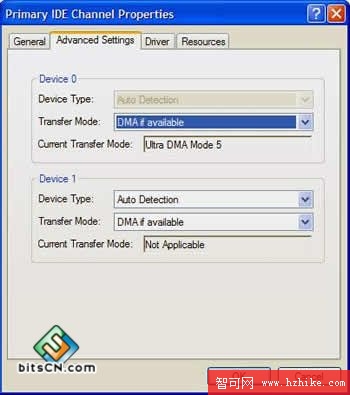
圖 3:IDE 通道 DMA 設定
控制台 → 「網際網路選項」→ 「一般」索引標籤 → 「刪除檔案」勾選「刪除所有離線內容」→ 確定。同頁「歷程記錄」點「清除歷程記錄」。
手動刪除常見暫存資料夾:%TEMP%、%WINDIR%\TEMP、%USERPROFILE%\Local Settings\Temp 及各軟體專屬 Temp 目錄。
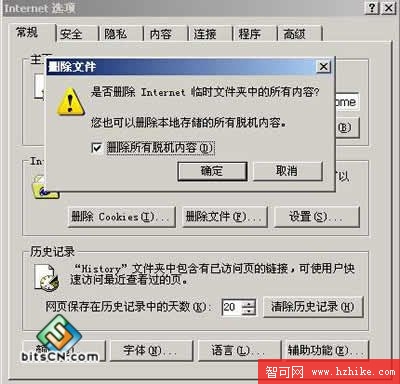
圖 4:清除 IE 暫存檔與離線內容
系統還原預設佔用 12% 磁碟空間,久而久之累積數 GB。
「開始」→「所有程式」→「附屬應用程式」→「系統工具」→「磁碟清理」→ 選擇系統碟 → 勾選「系統還原」或點「更多選項」索引標籤 → 「系統還原」區塊「清理」→ 僅保留最近一個還原點。
「我的電腦」→ 分割區右鍵 → 「內容」→ 「工具」→ 「立即重組」→ 「重組」。XP 內建重組器效能尚可,追求極致可用 Norton SpeedDisk / Diskeeper 等第三方工具。
XP Pro 預保留 20% 頻寬給 QoS(服務品質)封包排程器,一般用戶用不到。
登入 Administrator 帳號 → 「執行」輸入 gpedit.msc → 「電腦設定」→「系統管理範本」→「網路」→「QoS 封包排程器」→ 「限制可保留的頻寬」→ 「已啟用」→ 「頻寬限制 (%)」設 0 → 確定 → 重開機。
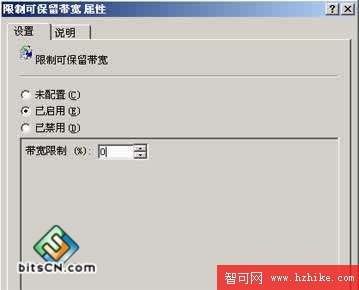
圖 5:關閉 QoS 保留頻寬
WMP 播放 CD 時會自動連網抓取專輯資訊,佔用頻寬且洩露隱私。
WMP → 「工具」→「選項」→「隱私權」索引標籤 → 取消勾選「從網際網路下載編碼授權」、「傳送唯一播放器識別碼給內容提供者」等選項。或在防火牆規則中封鎖 wmplayer.exe 連出網路。
總結:本文涵蓋開機啟動精簡、固定 IP 省 DHCP、五項關鍵登錄微調、網芳鄰延遲移除、NTFS/DMA/暫存檔/還原點/重組五大硬碟優化、QoS 頻寬釋放與 WMP 隱私設定。配合記憶體升級與定期維護,可讓 Windows XP 在老舊硬體上煥發驚人活力。