前言:為什麼要優化 XP?
Windows XP 功能豐富、視覺效果炫麗,但預設值偏向「好看好用」而非「極致效能」。對於記憶體 256-512 MB、單核心 CPU 的當年代機種,或是追求極致反應速度的進階用戶,適度精簡與調校能帶來明顯體感提升。以下將從介面、啟動、視覺、硬碟、虛擬記憶體五大面向實作說明。
一、 切換經典介面:回歸輕量級視覺
XP 預設的 Luna 主題(藍/綠/銀三色)、圓角視窗、動畫選單、桌面背景圖等,持續佔用系統資源。改用「Windows 傳統」風格可立即釋放記憶體與 CPU 週期。
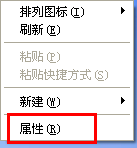
- 桌面空白處右鍵 → 「內容」 → 「佈景主題」索引標籤。
- 「佈景主題」選「Windows 傳統」;「桌面」索引標籤將背景設為「無」。
- 「外觀」索引標籤「視窗與按鈕」同選「Windows 傳統風格」。
- 確定套用。
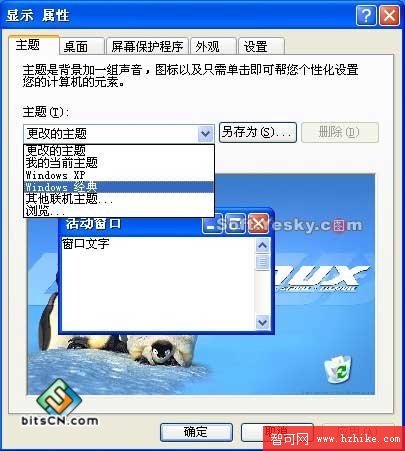
圖 1:切換至 Windows 傳統主題
二、 精簡開機啟動項目:加快進入桌面速度
許多軟體安裝時自動加入開機啟動(如即時通訊、雲端同步、驅動程式面板),延長開機時間並常駐記憶體。
- 「開始」→「執行」輸入
msconfig → Enter。
- 切換「啟動」索引標籤,列出所有開機自動執行項目與來源路徑。
- 取消勾選非必要項目(保留防毒、輸入法、觸控板驅動等核心項)。
- 確定 → 重新開機生效。
提醒:不確定的項目請先以檔案路徑或網路搜尋確認用途,勿盲目停用導致系統異常。優先嘗試在軟體本身設定中關閉「開機自動啟動」。
三、 優化視覺效果:取捨特效與效能
- 「我的電腦」右鍵 → 「內容」 → 「進階」索引標籤。
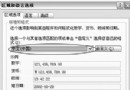
- 「效能」區塊點「設定」 → 「視覺效果」索引標籤。
- 四大選項:
□ 「讓 Windows 選擇最適合電腦的設定」(預設)
□ 「調整為最佳外觀」(全開特效)
☑ 「調整為最佳效能」(關閉所有動畫、淡入淡出、平滑捲動、滑動開啟選單等)
□ 「自訂」(按需保留,如保留「螢幕字型邊緣平滑」以維持字體銳利度)
- 確定套用。
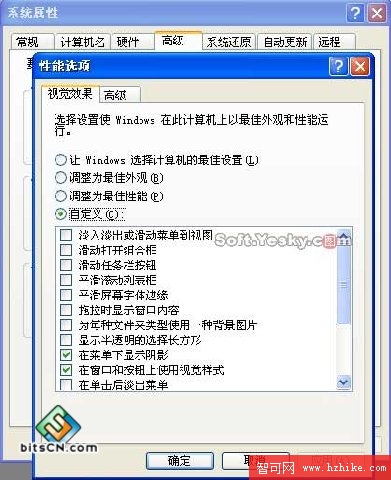
圖 2:視覺效果設為「最佳效能」
圖 3:進階效能選項
四、 硬碟與 I/O 子系統調校
1. 光碟燒錄暫存資料夾移至非系統碟
燒錄前資料會先暫存於 C:\,佔用系統碟空間並增加碎片。
「我的電腦」→ 燒錄機右鍵 → 「內容」 → 「錄製」索引標籤 → 變更暫存資料夾至其他分割區(如 D:\CDBurnTemp)。
2. 啟用 DMA 傳輸模式:釋放 CPU、提升硬碟速度
DMA (Direct Memory Access) 讓硬碟/光碟機直接與記憶體交換資料,不佔用 CPU。XP 有時預設為 PIO 模式,嚴重拖慢磁碟效能。
- 「我的電腦」右鍵 → 「內容」 → 「硬體」 → 「裝置管理員」。
- 展開「IDE ATA/ATAPI 控制器」。
- 依序雙擊「Primary IDE Channel」與「Secondary IDE Channel」→ 「進階設定」索引標籤。
- 「裝置 0/1 傳輸模式」下拉選單改為「DMA (若可用)」。
- 確定 → 重新開機。
圖 4:設定 IDE 通道為 DMA 模式
3. 移動「我的文件」預設路徑
避免個人資料佔滿系統碟,利於備份與重灌。
「我的文件」右鍵 → 「內容」 → 「移動」 → 選擇其他分割區資料夾(如 D:\MyDocuments)。
五、 虛擬記憶體最佳化設定
- 回到「效能選項」→「進階」索引標籤(圖 3)。
- 「處理器排程」與「記憶體使用」均選「程式」優化模式。
- 點擊「虛擬記憶體」區塊的「變更」。
- 實體記憶體 ≥ 512 MB:可考慮停用分頁檔(選「無分頁檔」→ 設定 → 確定),但須留意極少數舊版軟體/遊戲強制要求分頁檔存在;若遇相容性問題請恢復。
- 實體記憶體 256-512 MB:初始/最大值設為 512 MB(固定值)。
- 實體記憶體 < 256 MB:切勿停用分頁檔,設為實體記憶體 1.5 倍固定值,否則極易導致系統當機或無法開機。
- 重新開機生效。
終極建議:記憶體價格已極低,升級至 512 MB 以上(最佳 1 GB+)是提升 XP 體感最直接、最有效的手段。軟體調校只能榨乾現有硬體潛力,硬體升級才能突破瓶頸。