Windows XP Windows 7 Windows 2003 Windows Vista Windows 綜合教學 Linux 系統教學
Windows 10 Windows 8 Windows 2008 Windows NT Windows Server 電腦軟體教學

自訂 Windows XP 常用對話框:群組原則打造專屬快速存取按鈕

編輯:XP 系統基礎知識

自訂 Windows XP 常用對話框快速存取按鈕

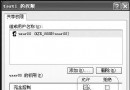
在 Office、記事本、Windows Media Player 等應用程式中點選「檔案→開啟」或「另存新檔」時,彈出的對話框左側預設有 5 個快速存取按鈕(我的文件、桌面、我的電腦、網上鄰居、我的網路位置)。但這些預設項目不一定符合每位使用者的習慣,透過群組原則即可輕鬆替換成常用資料夾或網路路徑,大幅提升檔案操作效率。

操作步驟

  1. 點選「開始→執行」,輸入 gpedit.msc 開啟群組原則編輯器。
  2. 依序展開:「使用者設定 → 系統管理範本 → Windows 元件 → Windows 檔案總管 → 通用開啟檔案對話方塊」。
  3. 在右側窗格雙擊「位置欄中顯示的項目」。
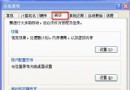
  4. 在屬性視窗的「設定」索引標籤選擇「已啟用」,此時下方的「項目 1」至「項目 5」文字方塊會啟用,分別對應位置欄從上至下的 5 個按鈕。
  5. 在各項目輸入常用路徑,支援以下格式:
    • 本機資料夾:如 C:\Windows
    • 網路共享:如 \\server\share
    • 特殊系統資料夾:Common Documents、My Documents、Desktop、My Computer、My Network Places、Printers、Recent 等
  6. 點選「套用」並關閉視窗,設定即時生效,無需重新開機。

進階選項補充

同一目錄下還有 3 個相關設定:

  • 隱藏公用對話方塊的位置欄:啟用後完全隱藏左側 5 個按鈕。
  • 隱藏公用對話方塊中的上一步:隱藏工具列的「上一層」按鈕。
  • 隱藏最近造訪過的資料夾:隱藏下拉式清單中的最近使用紀錄。

若想恢復預設,只需將「位置欄中顯示的項目」設為「未設定」或「已停用」即可。

小結

善用群組原則自訂對話框,能讓日常開啟/儲存檔案的操作更貼近個人習慣,尤其對頻繁存取特定網路共享或深層資料夾的使用者效益顯著。

Copyright © Windows教程網 All Rights Reserved