Windows XP Windows 7 Windows 2003 Windows Vista Windows 綜合教學 Linux 系統教學
Windows 10 Windows 8 Windows 2008 Windows NT Windows Server 電腦軟體教學

徹底解決 Windows XP 局域網互訪失敗:工作組名稱與網路識別向導完整設定

編輯:XP 系統基礎知識

Windows XP 局域網互訪問題完整解決方案

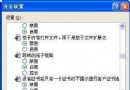
許多使用者發現安裝 Windows XP 的電腦無法與 Windows 98 互訪,甚至 XP 之間也無法通訊。常見對策包括啟用 Guest 帳號、安裝 NetBEUI 協定、檢查本地安全性原則是否停用 Guest、設定共用資料夾,但即便完成這四步,問題仍可能持續。關鍵在於正確設定工作組名稱並完成網路識別向導。

核心設定步驟

  1. 在桌面右鍵點選「我的電腦」→「內容」→「電腦名稱」索引標籤,確認是否顯示正確的工作組名稱(如 TL2000)。
  2. 點選「網路識別」按鈕啟動向導:
  3. 選擇「這台電腦是商務網路的一部分,用來連接其他工作站」。
  4. 選擇「我的公司使用沒有網域的網路」。
  5. 輸入正確的工作組名稱(必須與區域網路其他電腦完全一致)。
  6. 完成向導並重新開機。

為何這步驟至關重要

Windows XP 預設可能未正確加入工作組,或工作組名稱包含不支援的字元。網路識別向導會同步設定電腦名稱、工作組、網路協定繫結等底層參數,確保 NetBIOS 名稱解析正常運作。這對混合 Windows 98/Me/XP 環境尤為關鍵,因為舊版作業系統高度依賴 NetBIOS over TCP/IP 進行瀏覽服務。

補充檢查項目

  • 確認所有電腦 IP 位於同一子網路,且已啟用「Microsoft 網路用戶端」與「Microsoft 網路檔案和印表機共用」。
  • 防火牆(含 XP 內建 ICF)需允許檔案與印表機共用例外(TCP 139、445;UDP 137、138)。
  • 若仍無法瀏覽,可嘗試在「執行」中直接輸入 \\電腦名稱 或 \\IP位址 強制連線。

結語

正確完成網路識別向導是解決 XP 局域網互訪的關鍵一步,配合基本帳號與共用設定,即可建立穩定的跨版本 Windows 檔案共用環境。

Copyright © Windows教程網 All Rights Reserved