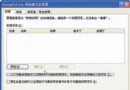
Windows XP 專業版內建遠程桌面,但同一時間僅允許一個使用者登入。遠端連入時,本地使用者被強制登出(畫面變黑);本地登入時,遠端連線被切斷。這在「伺服器共用、遠端協作、多帳號切換」場景極不方便。Windows Server 2003 已支援多用戶並發,XP 卻被人為限制。
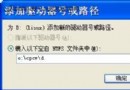
setup.exe,一路「下一步」完成安裝。ZJNU-0000)→ 「動作」→ 「內容」。網傳 XP SP2 beta 後可用註冊表破解:
HKEY_LOCAL_MACHINE\SYSTEM\CurrentControlSet\Control\Terminal Server\Licensing Core
新建 DWORD: EnableConcurrentSessions = 1
限制:最多 2 個並發用戶、必須使用不同帳號、非官方支援、穩定性無保證。WinConnect Server 則是商業級、完整多用戶、支援剪貼簿重導向、加密傳輸的成熟方案。
WinConnect Server 以商業級穩定性破解了 XP 遠程桌面「單用戶」枷鎖,提供真正多用戶並發、剪貼簿重導向、128 位加密、管理控制台等企業級功能。若預算有限、僅需 2 用戶,註冊表法可嘗試;追求穩定、功能完整、合規,WinConnect Server 是當年最佳答案。今日視角下,建議遷移至支援多用戶的現代作業系統 (Windows 10/11 Pro/Enterprise, Windows Server, Linux + xRDP)。
Windows XP 多媒體設定全攻略:硬體安裝、聲音音效、語音與裝置調校
Windows XP 顯示檔案副檔名完整教學:辨識檔案格式、防止偽裝病毒
Windows XP SP2:微軟「主動防禦」戰略的落地,安全中心、防火牆、ISA Server 2004 三驅馬車
解決 Windows 圖片和傳真查看器「繪圖失敗」錯誤的完整指南
Windows XP 登入畫面變回經典模式?一招教你恢復歡迎畫面
Windows XP 系統優化五大關鍵:啟動參數、服務精簡、錯誤報告、系統還原、虛擬記憶體
Windows XP 緩衝區溢位攻擊原理與實戰分析:使用者應用程式案例研究
Windows XP 磁碟分區管理完整實戰:分區格式化、拆分合併、NTFS 壓縮、Diskpart 指令擴容、動態磁碟帶區卷加速