Windows 預設「隱藏已知檔案類型的副檔名」,導致 photo.jpg.exe 僅顯示為 photo.jpg,使用者誤以為是圖片而點擊執行惡意程式。顯示副檔名是資安基礎衛教的第一步。
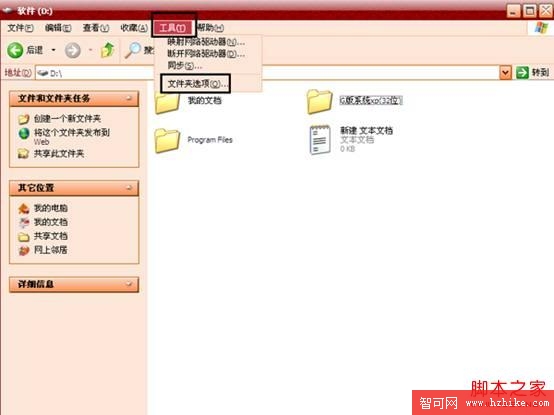
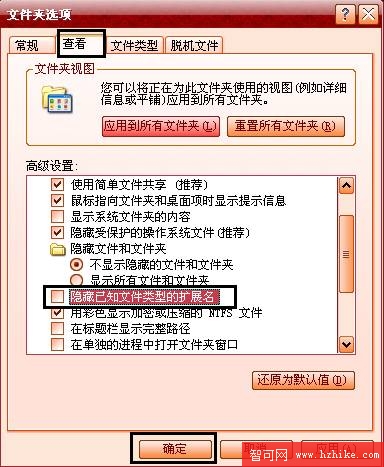
.txt、.exe、.pdf)。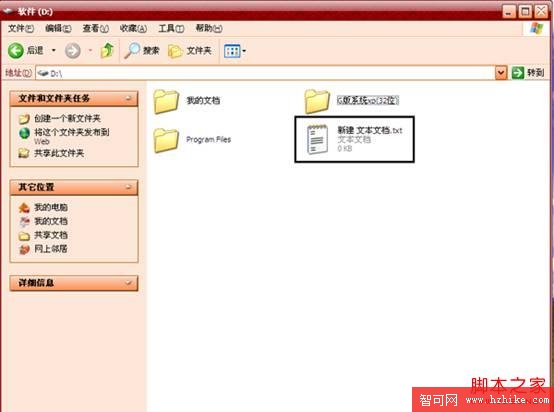
同樣路徑勾回「隱藏已知檔案類型的副檔名」即可。
顯示副檔名:reg add "HKCU\Software\Microsoft\Windows\CurrentVersion\Explorer\Advanced" /v HideFileExt /t REG_DWORD /d 0 /f
隱藏副檔名:reg add "HKCU\Software\Microsoft\Windows\CurrentVersion\Explorer\Advanced" /v HideFileExt /t REG_DWORD /d 1 /f
執行後需重新開啟資料夾視窗或重啟 explorer.exe 生效。
| 副檔名 | 檔案類型 | 風險提示 |
|---|---|---|
| .exe / .com / .bat / .cmd / .scr / .pif | 可執行程式 | 高風險,不明來源勿點 |
| .msi / .msp | Windows Installer 套件 | 安裝程式,需信任來源 |
| .js / .vbs / .wsf / .ps1 | 腳本檔 | 可執行惡意代碼 |
| .doc / .xls / .ppt / .pdf | 文件檔 | 較安全,但巨集病毒仍需警惕 |
| .zip / .rar / .7z | 壓縮檔 | 解壓前掃毒 |
養成「先看副檔名再點擊」的習慣,配合防毒軟體即時掃描,能有效避開大多數社交工程攻擊。