現今的截圖軟體幾乎都只能在 Windows 下運行,但有時我們仍需在純 DOS 環境(非 Windows 的 DOS 模式)下進行螢幕擷取。高手可透過虛擬機解決,但對初學者而言頗為麻煩。本文推薦三款小工具,助你輕鬆完成純 DOS 下的截圖任務。
使用 Graffix 擷取畫面通常分兩階段:先將螢幕捕捉為 ATF 格式,再用附帶轉換工具轉為 GIF 或 PCX 圖像格式。
① 進入純 DOS 後,在命令列輸入 DGFX 並按 Enter,螢幕將顯示用法提示(圖1),熱鍵為 Ctrl + Alt + Space。
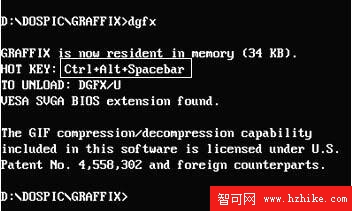
提示:從記憶體卸載程式的指令為 DGFX/U。
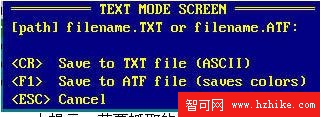
② 執行需擷取的程式,畫面出現後按下熱鍵,螢幕彈出提示(圖2),輸入檔名按 F1 可存為 ATF 格式;直接按 Enter 則得 TXT 文字格式。
提示:若目標程式本身為圖形模式,將直接產生 GIF 或 PCX 檔案,可省略轉換步驟。
ATF 格式無法被 Windows 應用程式識別,必須轉換。
① 在 DOS 提示符下輸入 A2B,按 Enter,輸入 ATF 檔名,螢幕顯示檔案內容。
② 再次按下熱鍵 Ctrl + Alt + Space,出現「SAVE IN WHICH FORMAT, GIF OR PCX (G/P)」提示,按 G 轉 GIF,按 P 轉 PCX。
③ 輸入最終檔名並按 Enter,即可在軟體目錄下找到產生的圖像檔。
提示:未註冊版 Graffix 產生的圖像頂端會有版權浮水印,可用圖像處理軟體移除。
PIXELPOP 可直接將 DOS 螢幕擷取為 GIF 格式,且無版權文字,擷取後可直接使用。
進入軟體目錄執行 PP.BAT,螢幕顯示熱鍵與儲存位置資訊(預設於安裝目錄產生 SCREEN00.GIF、SCREEN01.GIF…等檔案,圖3)。
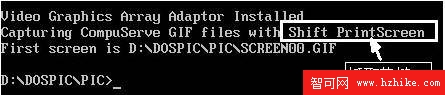
出現欲擷取畫面時,按下熱鍵 Shift + PrintScreen 即可擷取並自動儲存。
提示:從記憶體卸載請輸入 PP /R。
若需直接擷取為 PCX 格式且不想轉檔,可嘗試 DOS Capture。建議將軟體檔案複製至開機磁碟,以該磁碟啟動進入 DOS 環境,再執行 DOSCAP.EXE。直接在硬碟(特別是 FAT32 分區)執行可能無法正確寫入檔案。
軟體未註冊時會顯示資訊並隨機要求按鍵,按對應鍵後顯示熱鍵說明,熱鍵為 Alt + .(圖4)。
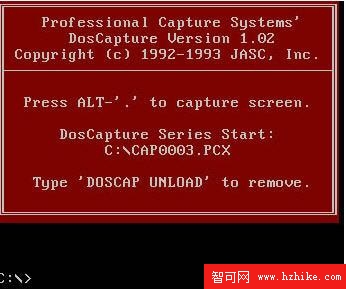
畫面出現後快速按下熱鍵,隨著蜂鳴器一響,畫面即儲存至磁碟。首次產生檔名為 cap0001.pcx,後續自動遞增。
提示:卸載指令為 DOScap unload。
DOS Capture 擷取的 PCX 檔雖多數 Windows 程式無法直接識別,但許多看圖軟體(如 IrfanView)支援該格式,可輕鬆在 Windows 下轉為 BMP、JPG、GIF 等常見格式。
正為純 DOS 截圖發愁的朋友,不妨試試以上三款工具!