在 Windows XP 之前的作業系統中,若要解壓縮檔案,必須自行安裝 WinZip、WinRAR 等第三方工具。但 Windows XP 內建了簡單實用的「壓縮資料夾提取精靈」,讓初學者也能輕鬆掌握解壓縮技巧,這可是必學的基本功!
雙擊桌面上的「我的電腦」,找到要解壓縮的檔案(如 AAA.zip)。壓縮檔案的圖示為帶有拉鍊的資料夾,很容易辨識。選取該檔案,按右鍵選擇「提取全部(A)...」。
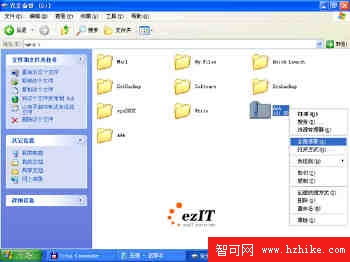
圖 1
系統會啟動「壓縮資料夾提取精靈」,點擊「下一步」繼續。
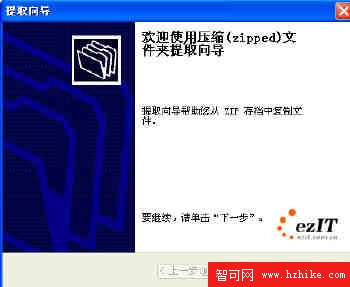
圖 2
此步驟可決定解壓縮後的檔案存放位置,有兩種選擇:
AAA 資料夾)。若壓縮檔有密碼保護,此處需輸入正確密碼,否則無法解壓縮。確認無誤後點擊「下一步」,進度條將顯示解壓縮進度。
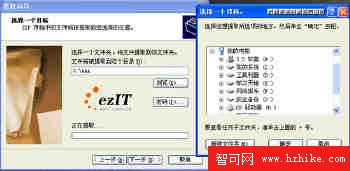
圖 3
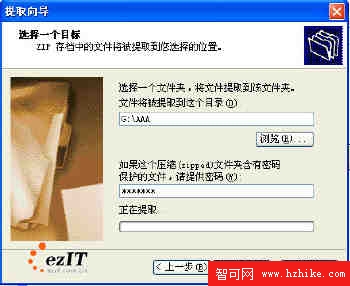
圖 4
提示:選擇資料夾時,可點擊磁碟代號前的「+」號展開所有子資料夾。
解壓縮完成後,系統彈出「提取結束」訊息框。若想立即查看解壓縮後的檔案,請勾選「顯示提取的檔案」,再點擊「完成」。
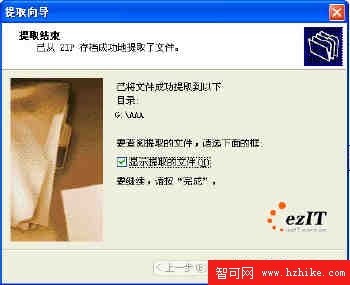
圖 5
系統會自動開啟解壓縮後的資料夾(本例為 AAA),裡面包含 copylock.exe 和 readme.txt 兩個檔案。大功告成!
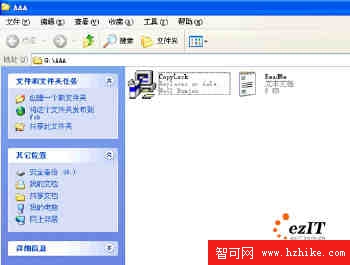
圖 6