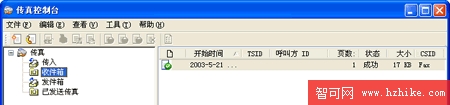
Windows XP 內建的傳真服務提供了完整的傳真收發、追蹤與監控功能。只要電腦安裝了調製解調器並連接電話線,經過軟體設定即可啟用。本文將詳細說明傳真元件安裝、服務配置、發送與接收傳真,以及監控追蹤的完整操作流程。
一、安裝傳真元件
Windows XP 預設不安裝傳真服務,需手動加入:
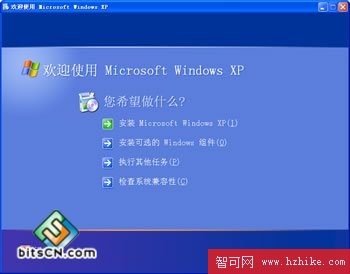
- 將 Windows XP 安裝光碟放入光碟機,啟動安裝介面。
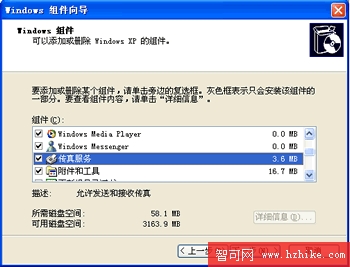
- 點選「安裝可選的 Windows 元件」,於元件清單中勾選「傳真服務」,點擊「下一步」開始安裝。
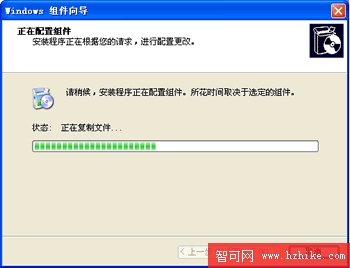
- 安裝完成後點選「完成」。
亦可透過「控制台」→「新增/移除程式」→「新增/移除 Windows 元件」啟動「Windows 元件精靈」進行安裝,步驟相同。
二、配置傳真服務
安裝完成後,首次啟動需進行設定:
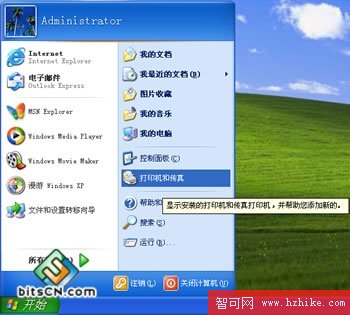
- 點選「開始」→「印表機和傳真」,雙擊「傳真」圖示啟動「傳真配置精靈」。
- 在「歡迎使用」畫面點「下一步」,輸入發件人資訊(顯示於傳真封面),點「下一步」。
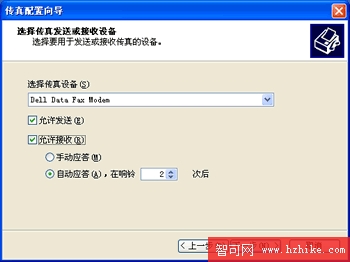
- 於「選擇傳真發送或接收裝置」畫面,選取欲使用的調製解調器與選項,點「下一步」。
- 指定「路由選項」,選擇列印機或資料夾接收傳真。
- 點選「完成」啟動「傳真控制台」。日後可從工具選單的「配置傳真」修改設定。
三、發送傳真
設定完成後,可從「傳真控制台」或直接列印至傳真發送:
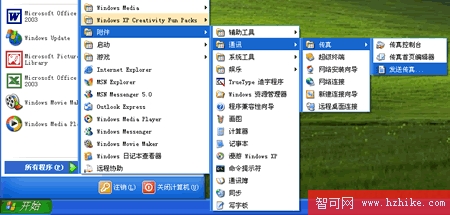
- 於「傳真控制台」點選「檔案」→「發送傳真」啟動精靈。
- 依序輸入收件人姓名、傳真號碼,設定封面樣式與發件人資訊。
- 選擇發送時間與優先權,預覽無誤後點「完成」。
發送過程中「傳真監視器」會顯示撥號、應答、傳送狀態與結果;失敗時依設定自動重發。
四、接收傳真
可設定自動或手動接收:
- 手動接收:來電時通知區出現訊息氣球,點擊啟動監視器接收。
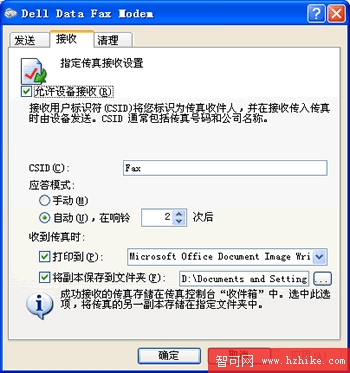
- 自動接收:可指定響鈴次數,達標後自動啟動監視器接收。
設定方法:「開始」→「印表機和傳真」→右鍵「傳真」→「內容」→「裝置」頁籤→「屬性」→「接收」頁籤進行設定。

五、監視與追蹤傳真
傳真控制台如同電子郵件般分類管理:
- 已發送、待發送、傳入(未處理)、已接收四類資料夾
- 視覺通知:通知區圖示、氣球提示、傳真監視器視窗
- 音效通知:傳真響鈴、收到新傳真、發送完成、偵測錯誤等事件
此外,亦可編輯傳真封面、透過 Microsoft Office 發送傳真,或從其他應用程式的列印指令選擇傳真機發送。