Windows XP 內建的遠端桌面功能,讓您坐在家裡即可完整操作遠端電腦,處理郵件、查看報表、系統維護等工作,彷彿親自坐在該電腦前。本文將分三階段詳細說明:伺服器端架設、用戶端安裝、遠端連線實作。
一、架設伺服器端(被控制的電腦)
1. 設定登入密碼(必要步驟)
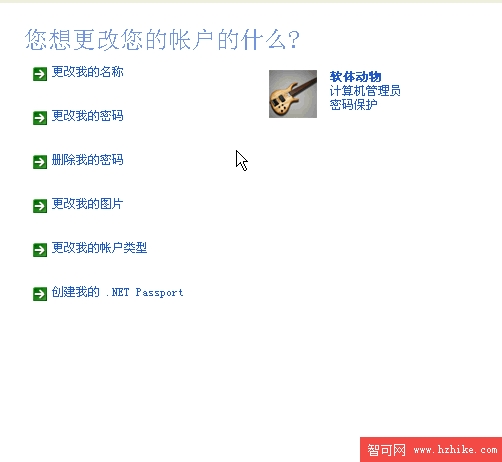
遠端桌面要求使用者帳號必須有密碼。若系統為自動登入,請先建立密碼:
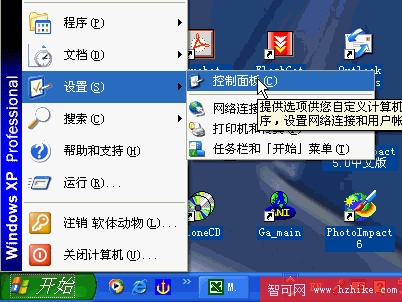
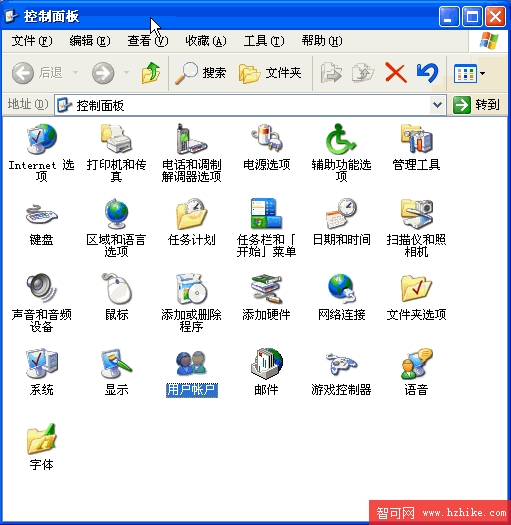
- 「開始」→「設定」→「控制台」→「使用者帳戶」
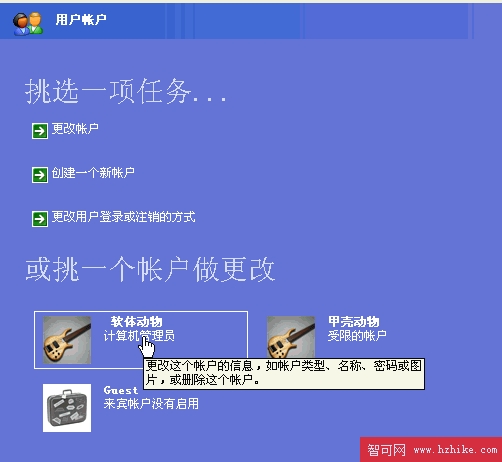
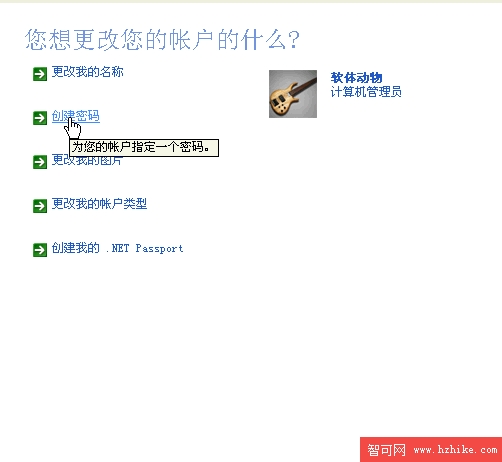
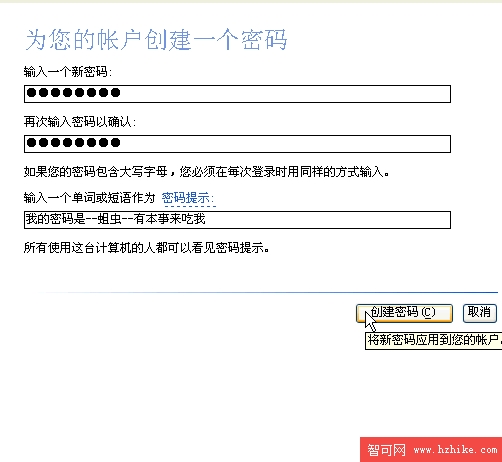
- 點選您的登入帳號 → 「建立密碼」 → 輸入密碼與提示 → 「建立密碼」
2. 啟用遠端桌面並設定允許使用者
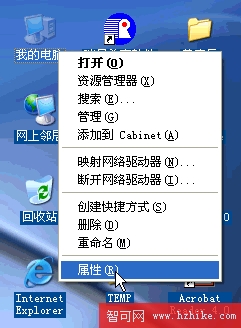
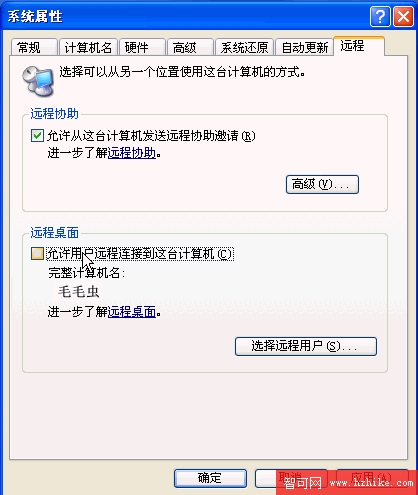
- 桌面「我的電腦」右鍵 → 「內容」 → 「遠端」頁籤
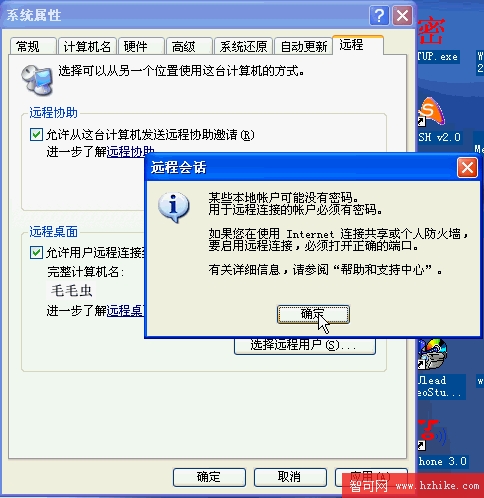
- 勾選「允許使用者遠端連線到這台電腦」
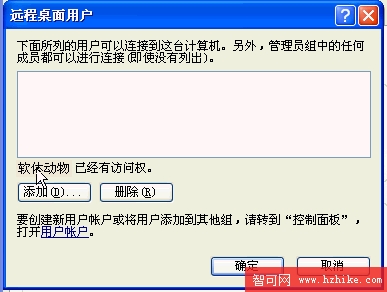
- 點選「選擇遠端使用者」 → 新增允許連線的帳號(預設系統管理員已具權限)
二、設定用戶端(發起連線的電腦)
用戶端支援 Windows 95/98/Me/2000/XP,無語系限制:
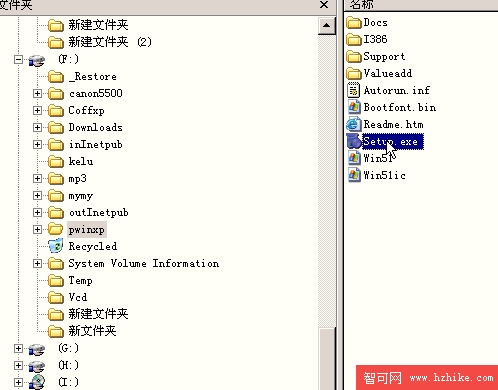
- 執行 Windows XP 光碟中的
setup.exe
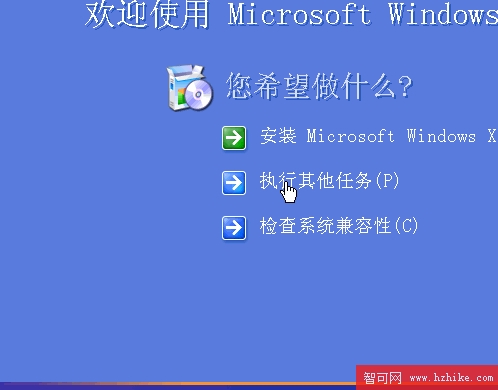
- 選擇「執行其他工作」→ 「設定遠端桌面連線」
- 依精靈指示完成安裝(可能需重開機)
安裝完成後,「開始」→「程式集」→「通訊」會出現「遠端桌面連線」。
三、遠端連線實作
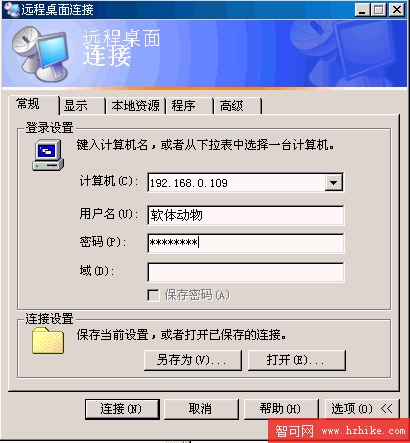
- 啟動「遠端桌面連線」
- 「電腦」欄輸入目標電腦 IP 或電腦名稱:
- 區域網路:輸入區域網 IP(如 192.168.x.x)
- 跨網路:輸入目標電腦的公網 IP(撥號上網為動態 IP,可透過
ipconfig 查詢,或雙方上線 QQ 查看對方 IP)
- 輸入目標電腦的使用者名稱與密碼
- 點選「連線」,稍待片刻即可看到遠端桌面
連線成功後,遠端電腦會自動鎖定回登入畫面;頂端工具列可最小化、還原、斷開連線。操作體驗與本機無異,支援多使用者後台作業不中斷。
四、心得與注意事項
- ISDN 速度即可流暢操作,畫面鮮少卡頓
- Windows XP 整合此功能免除了購買 PCAnywhere 等第三方軟體
- 建議僅開放必要帳號,減少安全風險