群組原則是 Windows 系統管理員定義、控制使用者與電腦環境的核心工具。透過修改登錄機制,集中管理:軟體安裝、腳本部署、安全性設定、桌面鎖定、網路資源存取、系統行為等數百項設定。本機群組原則 (gpedit.msc) 僅影響單一電腦;網域環境下的群組原則則可跨電腦、跨使用者集中管理。
gpedit.msc
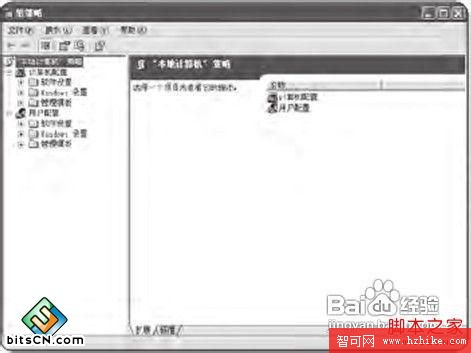
主視窗分為左右兩側:
本機電腦原則 下分兩大分支:
兩者都有「停用自動播放」原則:
原則生效優先順序: 電腦設定 > 使用者設定 (衝突時電腦設定勝出)
| 需求 | 路徑 (電腦設定/使用者設定 → 管理範本 → ...) |
|---|---|
| 關閉自動播放 | 系統 → 關閉自動播放 |
| 移除「關機」按鈕 | 使用者設定 → 開始工作列和功能表 → 移除並鎖定「關機」命令 |
| 禁止存取登錄編輯器 | 使用者設定 → 系統 → 阻止存取登錄編輯工具 |
| 禁止存取命令提示字元 | 使用者設定 → 系統 → 防止存取命令提示字元 |
| 隱藏指定磁碟機 | 使用者設定 → Windows 元件 → 檔案總管 → 隱藏這些指定的磁碟機 |
| 設定密碼複雜度/長度/期限 | 電腦設定 → Windows 設定 → 安全性設定 → 帳戶原則 → 密碼原則 |
| 設定帳戶鎖定門檻 | 電腦設定 → Windows 設定 → 安全性設定 → 帳戶原則 → 帳戶鎖定原則 |
| 限制可執行程式 (僅允許清單) | 使用者設定 → 系統 → 僅執行允許的 Windows 應用程式 |
| 關閉 Windows Update 自動更新 | 電腦設定 → 系統 → 關閉自動更新 (或設為通知下載/通知安裝) |
| 設定登入時執行的腳本 | 使用者設定 → Windows 設定 → 指令碼 (登入/登出) |
gpupdate /force 強制重新套用gpedit.msc 是 Windows XP 進階管理的入口,掌握其架構與常用路徑,能以最小成本實現桌面標準化、安全性強化與自動化部署。建議管理者建立「常用原則速查表」,需要時快速定位修改。