Windows XP Windows 7 Windows 2003 Windows Vista Windows 綜合教學 Linux 系統教學
Windows 10 Windows 8 Windows 2008 Windows NT Windows Server 電腦軟體教學

Windows XP 開機加速全攻略:Bootvis 優化、BIOS 設定、驅動程式與磁碟整理

編輯:XP 系統基礎知識

前言:XP 開機慢?並非宿命

Windows XP 內核支援並行初始化與預讀機制,理論開機速度最快。但實際使用中,啟動項過多、BIOS 設定不當、缺少主機板驅動、磁碟碎片等因素會拖慢速度。本文提供系統性優化方案,實測可將開機時間縮減一半以上。

核心工具:Bootvis.exe 官方開機追蹤優化器

微軟釋出的免費工具,能視覺化分析開機過程每個驅動/服務的載入時間,並自動優化排序。

  1. 下載 Bootvis.exe(微軟官網或可信任軟體站)。
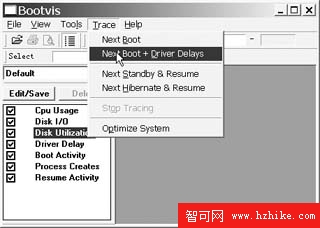
  2. 解壓縮後執行,選擇「Trace」→「Next Boot」或「Next Boot + Drivers Delays」。
  3. 系統重新開機後,不要進行任何操作,等待 Bootvis 自動分析完成。
  4. 結果畫面出現後,選擇「Optimize System」→ 系統再次重開機自動完成優化(重新排列預讀順序)。

Bootvis 介面

實測效果:優化後開機時間通常縮減 30%~50%。

硬體層面優化:BIOS 設定

選項建議設定效果
Quick Power On Self TestEnabled(啟用)跳過詳細記憶體檢測,加快 POST
Show Boot LogoDisabled(停用)不顯示廠商 Logo,節省數秒
Boot Up Floppy SeekDisabled(停用)不檢測軟碟機,現代電腦多無軟碟機
Boot Sequence第一優先序設為硬碟 (C:)避免等待光碟/USB 裝置檢測

關鍵驅動程式:主機板晶片組驅動

  • 安裝作業系統後,優先安裝主機板晶片組驅動(如 Intel INF Update Utility)。
  • Intel 平台務必安裝 Intel Application Accelerator (IAA),啟用硬碟 DMA/NCQ、記憶體控制器優化,對開機與整體效能提升極大。
  • 其他晶片組(VIA、SiS、AMD、NVIDIA nForce)同理,至官網下載最新晶片組驅動包。

系統維護:磁碟清理與碎片整理

  • 定期清理 IE 暫存檔、Cookies、歷史記錄(「網際網路選項」→「刪除」)。
  • 執行磁碟碎片整理(dfrg.msc),優化開機預讀檔案佈局。
  • 停用不必要的開機啟動項(msconfig →「啟動」索引標籤取消勾選)。

結語

結合 Bootvis 官方優化、BIOS 精簡、晶片組驅動完備、磁碟定期整理,Windows XP 開機速度將煥然一新。享受極速開機的愉悅,從今天開始行動吧!

Copyright © Windows教程網 All Rights Reserved