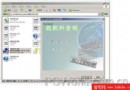
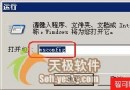
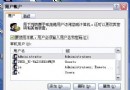
圖形介面:磁碟管理 (diskmgmt.msc)
右鍵「我的電腦」→ 管理 → 儲存體 → 磁碟管理。所有操作均在右鍵選單完成,所見即所得。
1. 一分鐘完成分區與快速格式化
- 未配置空間右鍵 → 「新磁碟分區」 → 選「擴充分區」 → 設定大小 → 檔案系統 NTFS → 勾選「快速格式化」 → 完成。
- 再於「我的電腦」右鍵新分區 → 「格式化」→ 快速格式化 → 秒級完成。
2. 拆分與合併分區
拆分:備份資料 → 刪除邏輯分區 → 變未配置 → 重新建立兩個分區 → 格式化。
合併:備份 → 刪除兩分區 → 合成一大未配置 → 新建單一分區 → 格式化。
警告:刪除分區 = 資料全失,務必先完整備份。
3. NTFS 壓縮騰出空間
- FAT32 需先轉換:
convert X: /fs:ntfs(命令提示字元,需管理員權限)。
- 分區右鍵 → 內容 → 一般 → 勾選「壓縮磁碟機以節省空間」 → 套用 → 系統背景壓縮既有檔案。
- 適用:較少讀取的大型檔案(文件、備份、ISO),不適用:已壓縮格式、頻繁寫入資料庫、系統頁面檔。
4. Diskpart 命令列擴容 (資料不遺失,需 NTFS)
diskpart
list partition
select partition 3
delete partition
select partition 2
extend
exit
刪除緊鄰後方分區 3,將其空間無縫合併到分區 2。NTFS 即時擴容不損資料,FAT32 不支援。
5. 動態磁碟帶區卷:雙硬碟讀寫近乎雙倍
- 兩顆硬碟全分區轉 NTFS。
- 磁碟管理 → 兩顆硬碟右鍵 → 「轉換為動態磁碟」。
- 第二顆硬碟未配置空間右鍵 → 「新增磁碟區」 → 選「帶區」 → 加入第一顆硬碟同等大小空間 → 指派磁碟代號 → NTFS 快速格式化。
- 帶區卷將資料交錯寫入兩顆硬碟,連續讀寫速度接近單顆硬碟 2 倍(RAID 0 效果)。
風險:任一顆硬碟故障 → 全部資料遺失,**重要資料勿存放**,適合暫存、影片編輯暫存盤、遊戲安裝等可重取資料。
結語
XP 磁碟管理功能強大,善用圖形介面與 Diskpart,配合 NTFS 壓縮與動態帶區卷,能在不買新硬碟前提下大幅提升空間利用率與讀寫效能。