桌面是使用者面對電腦的第一畫面,善用桌面功能能大幅提升效率。本文介紹六種桌面變化與管理技巧。
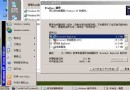
初次登入僅有「資源回收筒」。右鍵桌面→「內容」→「桌面」→「自訂桌面」→ 勾選「我的文件」、「網路芳鄰」、「我的電腦」、「Internet Explorer」即可顯示。
右鍵桌面→「排列圖示」→ 取消勾選「顯示桌面圖示」,所有圖示隱藏 (實際檔案仍在)。重新勾選即恢復。
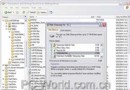
桌面無圖示、右鍵無反應、雙擊出現「開始」選單,可能啟用了「隱藏並停用桌面上所有項目」。解法:gpedit.msc →「使用者設定」→「管理範本」→「桌面」→「隱藏並停用桌面上所有項目」設為「未設定」或「已停用」,登出重登入生效。
「顯示內容」→「桌面」→「自訂桌面」→「網頁」→「新增」→ 輸入動態網頁 URL 或本地 HTML 檔路徑,確定即擁有動態桌面。
針對 C:\Documents and Settings\All Users\桌面 設定權限:右鍵→「共用與安全性」→「安全性」→「進階」→ 取消「繼承父項權限」→「複製」→ 僅保留「Everyone: 讀取與執行」→ 確定。若無「安全性」頁籤,請在「資料夾選項」→「檢視」取消「使用簡單檔案共用」。
用組策略設定登入腳本 ReDestop.bat:
@echo off
cd Documents and Settings\All Users\桌面
xcopy %windir%\System32\GroupPolicy\User\Scripts\Logon\desktop\*.* /s /e /y
exit
在 Logon 資料夾建立 desktop 子資料夾,放入常用捷徑 (命令提示字元、QQ、Word 等)。登入腳本屬性加入 ReDestop.bat。之後刪除桌面捷徑,登出重登入即自動恢復,無「拒絕存取」提示,體驗更佳。