Windows XP Windows 7 Windows 2003 Windows Vista Windows 綜合教學 Linux 系統教學
Windows 10 Windows 8 Windows 2008 Windows NT Windows Server 電腦軟體教學

Windows XP 桌面整理術:打造專屬快捷方式工具列

編輯:XP 系統基礎知識

桌面圖示堆疊如山,不僅影響美觀,找檔案也費時。善用 XP 內建的「工具列」功能,幾步驟即可建立一個隱藏式的快捷方式選單,讓桌面瞬間回歸乾淨。

步驟一:建立快捷方式收藏資料夾

在任意磁碟分區(如 D 槽)新增一個資料夾,命名為「常用軟體」或其他易識別名稱。將桌面上常用的程式捷徑、常用文件捷徑全數移動(剪下貼上)到此資料夾中。

步驟二:在工作列建立「新工具列」

  1. 滑鼠右鍵點擊工作列空白處 → 「工具列」 → 「新增工具列」。
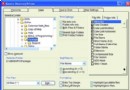
  2. 在彈出視窗中選擇剛建立的「常用軟體」資料夾 → 點擊「確定」。
  3. 工作列右側(系統匣左側)即會出現一個標題為「常用軟體」的工具列,點擊旁邊的雙向箭頭(»),即可彈出下拉選單,所有捷徑一目了然。

步驟三:隨時新增/移除捷徑

右鍵點擊該工具列 → 「開啟資料夾」,直接將新捷徑拖曳進入,或刪除不需要的項目,變更即時生效。

步驟四:關閉或隱藏工具列

若需暫時隱藏:右鍵工作列 → 取消勾選「鎖定工作列」 → 再右鍵工具列 → 「關閉工具列」。下次想用時,重複步驟二即可快速恢復。

進階小技巧: 若將「常用軟體」資料夾放置於 C:\Documents and Settings\<使用者名稱>\「開始」功能表 目錄下,打開「開始」→「所有程式」也能直接看到該資料夾,雙重入口更方便。

Copyright © Windows教程網 All Rights Reserved