Windows XP 內建聲音方案單調,透過「聲音和音訊裝置屬性」可為每個系統事件指定專屬音效,甚至自行錄製、編輯、轉換音樂片段,打造獨特聽覺體驗。
基本設定入口
- 「控制台」→「聲音、語音和音訊裝置」→「變更聲音配置」。
- 「聲音」分頁下的「程式事件」列出所有可指定聲音的事件,已有聲音者前方有小喇叭圖示。
- 點選事件下方「聲音」旁的播放鈕試聽,「瀏覽」可選擇任意
.wav 檔案(預設位於 C:\Windows\Media)。
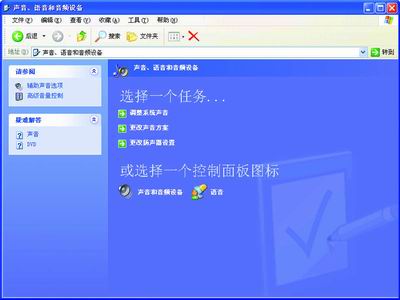
圖 1:聲音和音訊裝置屬性
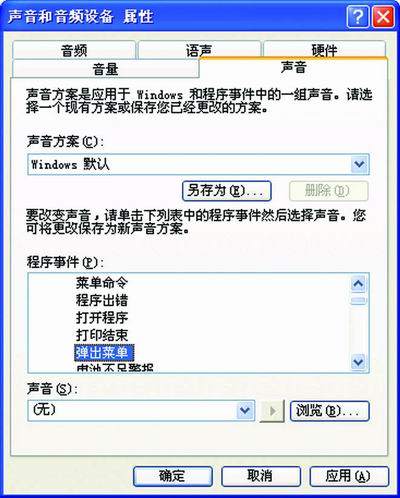
圖 2:程式事件與試聽
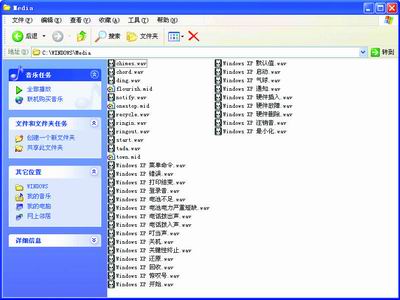
圖 3:預設聲音檔位置
儲存與套用聲音方案
修改前建議點「另存為」備份目前方案。點選「聲音配置」下拉選單可快速切換預設方案(如「Windows 預設」、「無聲」)。
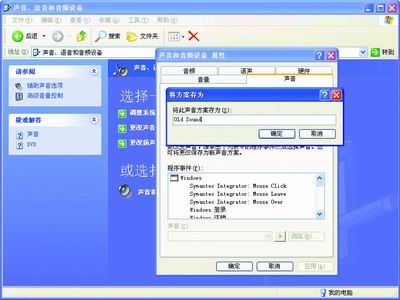
圖 4:儲存自訂聲音方案
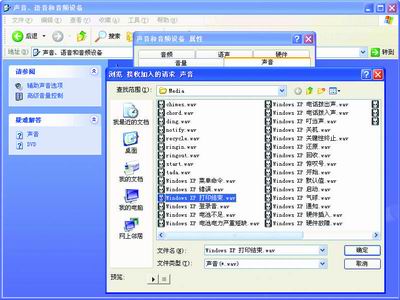
圖 5:為事件指定自訂聲音檔
取得與製作聲音素材
Audacity 實戰:將預設 chord.wav 改造成科幻回聲效果
- 開啟
C:\Windows\Media\chord.wav。
- Ctrl+A 全選 →「效果」→「反向」。
- 全選 →「效果」→「Wahwah」:共振 4、低頻 4、深度 100%。
- 游標移至結尾 →「編輯」→「插入靜音」3 秒。
- 全選 →「效果」→「回聲」:延遲 0.5、衰減 0.5。
- 另存為
chord2.wav 並指定給系統事件。
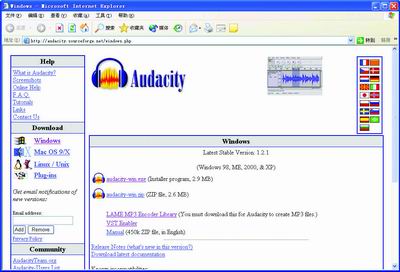
圖 6:Audacity 編輯介面
建議與創意
- 提示音越短越好,避免長語音造成困擾。
- 除開機/關機聲音外,其他事件建議 1~3 秒內。
- 可透過麥克風錄製專屬聲音,經剪輯加效果後使用。
- 別只用沖馬桶聲當回收站音效,發揮創意打造獨特聲音風格。