Windows XP Windows 7 Windows 2003 Windows Vista Windows 綜合教學 Linux 系統教學
Windows 10 Windows 8 Windows 2008 Windows NT Windows Server 電腦軟體教學

將 Windows XP 系統載入記憶體:打造超高速 RAM Disk 系統

編輯:XP 系統基礎知識

為什麼要把 XP 裝進記憶體?

現代電腦普遍配備 4GB 以上記憶體,日常使用往往剩餘大量容量。而機械硬碟傳輸速度是系統效能最大瓶頸,甚至 SATA SSD 也遠慢於記憶體頻寬。將精簡後的 Windows XP 完整載入記憶體運行,讀寫速度可達 GB/s 等級,體驗極致流暢,秒殺固態硬碟。

前置需求

  • 實體記憶體 ≥ 2GB(建議 4GB+),預留 1GB 給系統其餘給 RAM Disk。
  • 精簡後的 XP 系統映像(.GHO 或已安裝系統),體積最好 ≤ 1GB。
  • 工具包:firadisk 虛擬磁碟驅動、VDM 虛擬磁碟管理工具、grub4DOS 開機管理程式。

步驟 1:安裝並精簡 XP 系統

將備份的 XP 映像還原到 C 槽,執行精簡:刪除暫存檔、移動虛擬記憶體到 D 槽、關閉休眠、移除不需元件。精簡後 C 槽佔用空間控制在 1GB 以內。

步驟 2:安裝 firadisk 虛擬磁碟驅動

  1. 解壓「記憶體版 XP」工具包至 E 槽根目錄。
  2. 右鍵點擊 E:\記憶體版 XP\firadisk\firadisk.inf 選擇「安裝」,重啟電腦。
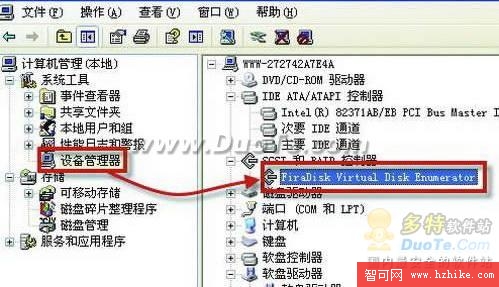
  3. 驗證:「我的電腦→右鍵管理→裝置管理員」出現 Firadisk Virtual Disk Enumerator 即安裝成功。

firadisk 安裝成功畫面

步驟 3:建立 IMG 格式虛擬磁碟映像並格式化

  1. 執行 E:\記憶體版 XP\VDM\VDM1.EXE。
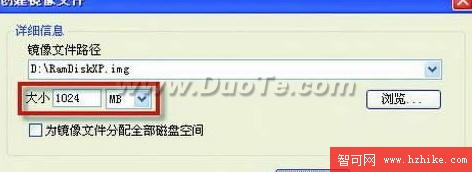
  2. 選單「檔案→建立」,指定儲存位置 D:\RamDiskXP.IMG,大小設為 1024 MB。
  3. 建立完成後,選單「檔案→掛載」,指定磁碟代號 Z:。
  4. 在「我的電腦」右鍵 Z 槽選擇「格式化」,檔案系統選 NTFS。

VDM 建立虛擬磁碟映像

小提醒:映像檔名稱與路徑建議勿更動,避免後續製作過程出現未預期錯誤。

步驟 4:修改登錄與 boot.ini

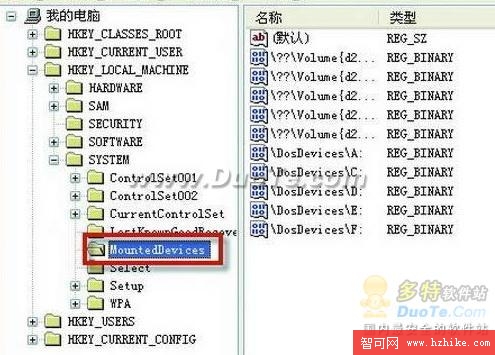
  1. 開啟 regedit,定位 HKEY_LOCAL_MACHINE\SYSTEM,刪除 MountedDevices 子機碼(讓記憶體版 XP 登入後虛擬磁碟自動成為 C:)。
  2. 編輯 C 槽根目錄 boot.ini(需先取消唯讀屬性),末尾新增:
    C:\grldr="grub4dos 選單"

修改 boot.ini

步驟 5:複製系統檔案並安裝 grub4DOS

  1. 將 C 槽除 RECYCLER、pagefile.sys、System Volume Information 外的所有檔案複製到 Z 槽根目錄。
  2. 將 E:\記憶體版 XP\grub4DOS 內所有檔案複製到 C 槽根目錄。
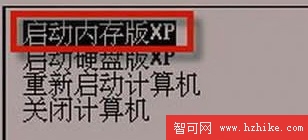
  3. 重新開機,開機選單選擇「grub4dos 選單」→「啟動記憶體版 XP」。

grub4DOS 開機選單

驗證成果

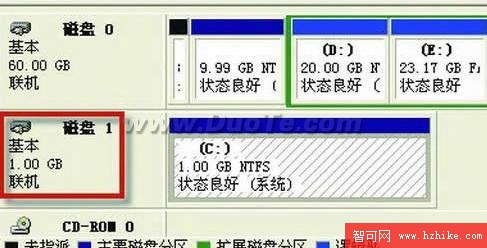
進入記憶體版 XP 後,開啟「電腦管理→磁碟管理」,可見新增一個 1GB 大小的磁碟,即為記憶體虛擬磁碟。系統現在完全運行於記憶體中,開機、開啟程式、讀寫檔案速度極快。
磁碟管理顯示記憶體虛擬磁碟

注意:首次使用硬碟版 XP 時,必須在開機選單選擇「啟動硬碟版 XP」才能正常進入。

Copyright © Windows教程網 All Rights Reserved