突發狀況:急需收傳真卻無傳真機
朋友國外來傳真,手邊沒傳真機。靈機一動:Windows XP 不是自帶傳真服務嗎?說幹就幹,摸索半小時成功接收,完整記錄分享給同樣「低頻收傳真、不想買機器」的你。
第一階段:安裝傳真服務元件
- 「控制台」→「新增/移除程式」→「新增/移除 Windows 元件」
- 勾選「傳真服務」→「下一步」安裝(需 XP 安裝光碟/映像)
- 安裝完成後,「控制台」→「印表機和傳真」出現 FAX 圖示;
「開始」→「所有程式」→「配件」→「通訊」→「傳真」程式群組可用
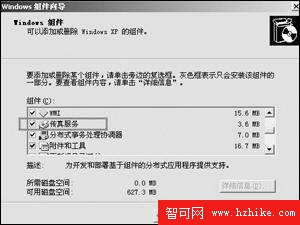
圖 1:安裝傳真服務元件
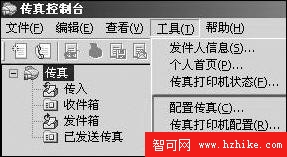
圖 2:傳真控制台主介面
第二階段:設定傳真收發參數
- 執行「傳真控制台」→「工具」→「設定傳真」啟動嚮導
- 關鍵設定(圖 3):
✅ 允許接收
✅ 自動應答(預設僅允許發送,必須手動勾選)
✅ 傳真列印機設定(類似列印機屬性,選擇紙張、解析度)
- 完成嚮導後,開啟「傳真監視器」確認狀態顯示 「已準備好發送和接收傳真」(圖 4)
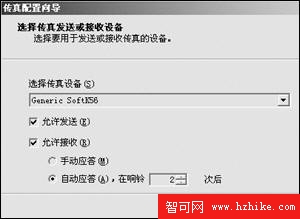
圖 3:務必勾選「允許接收」與「自動應答」
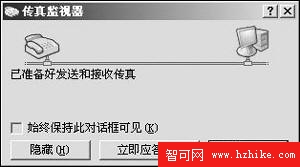
圖 4:監視器顯示就緒狀態
第三階段:實測接收
晚上睡前開啟傳真監視器、確保電話線連接數據機(支援 FAX 功能)、音量開啟。次早醒來,傳真控制台「收件箱」安靜躺著那份來自國外的傳真(圖 5)!無紙張、無碳粉、無機器成本,純軟體實現收發。
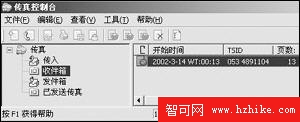
圖 5:成功接收的傳真文件
硬體與環境需求
- 數據機(Modem)必須支援 FAX Class 1/2/2.0,多數 56K Modem 均支援;純乙太網路/光纖猫無法直接使用
- 專用電話線 或分線器分接,避免語音通話干擾
- Windows XP Professional / Home 均支援
- 傳真檔案儲存為
.tif 格式,可用「圖片和傳真檢視器」開啟、列印、轉檔
進階應用
- 發送傳真: 列印對話框選擇「FAX」印表機 → 填入收件號碼/姓名 → 發送
- 傳真轉郵件: 設定「傳真服務」→「收件選項」→「將傳真轉寄至電子郵件」,實現無紙化辦公
- 排程發送: 編輯傳真文件 → 「檔案」→「排程傳真」指定時間自動發送
小結
Windows XP 內建傳真服務 + 一支支援 FAX 的數據機 + 一條電話線 = 一台零成本傳真機。對於「一年收幾次傳真」的 SOHO/家庭用戶,這是比購買/租賃傳真機更理性的選擇。下次急需收傳真時,別忘了喚醒系統沉睡的這項功能。