Windows XP Windows 7 Windows 2003 Windows Vista Windows 綜合教學 Linux 系統教學
Windows 10 Windows 8 Windows 2008 Windows NT Windows Server 電腦軟體教學

Windows XP 更換桌面圖示完整教學:系統圖示、資料夾圖示、捷徑圖示、自訂 ICO 替換

編輯:XP 系統基礎知識

一、系統預設圖示 (我的電腦、網路芳鄰、我的文件、回收站、IE)

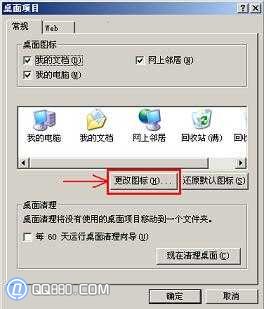
  1. 桌面空白處右鍵 → 「內容」→ 「桌面」索引標籤 → 「自訂桌面」。
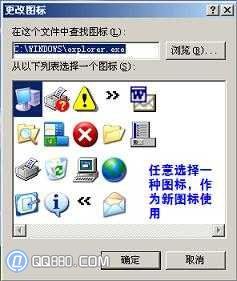
  2. 選中目標圖示 (如「我的電腦」) → 「變更圖示」→ 選擇內建或瀏覽 .ico 檔 → 確定。
桌面圖示設定
變更圖示視窗

二、資料夾圖示

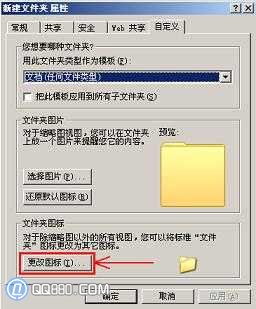
  1. 資料夾右鍵 → 「內容」→ 「自訂」索引標籤 → 「變更圖示」→ 選擇 .ico → 確定。
資料夾自訂圖示

三、捷徑圖示 (如寬帶連線)

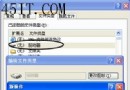
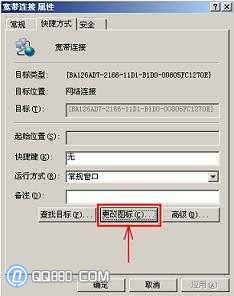
  1. 捷徑右鍵 → 「內容」→ 「捷徑」索引標籤 → 「變更圖示」→ 選擇 .ico → 確定。
捷徑變更圖示

四、深度替換系統圖示庫 (進階)

  1. 下載喜歡的 .ico 圖示包。
  2. 安裝 Resource Hacker (ResHacker) 3.5+。
  3. 開啟 C:\Windows\explorer.exe、mydocs.dll、SHELL32.dll 等系統檔。
  4. 使用 ResHacker 將新 .ico 取代原有圖示資源 (Action → Replace Icon)。
  5. 儲存並重新登入/重開機,系統圖示全面更新。

注意

  • 修改系統檔案有風險,建議先備份原檔。
  • Windows 檔案保護 (WFP) 可能還原變更,需暫時停用或使用第三方工具鎖定。
Copyright © Windows教程網 All Rights Reserved