Windows XP Windows 7 Windows 2003 Windows Vista Windows 綜合教學 Linux 系統教學
Windows 10 Windows 8 Windows 2008 Windows NT Windows Server 電腦軟體教學

打造硬體無關的 Windows XP 萬能克隆映像:Sysprep + Ghost 完整教學

編輯:XP 系統基礎知識

為什麼需要萬能克隆?

Windows 系統隨著時間推移難免變慢、出錯,重灌是常態。使用 Ghost 等工具備份還原雖快,但一旦硬體變更(換主機板、顯示卡、網卡等),還原後常因驅動程式衝突導致藍畫面或無法開機。微軟早已提供解決方案——Sysprep 系統準備工具,配合 Ghost 即可製作「硬體無關」的通用 XP 映像檔。

第一階段:前置準備

1. 製作 Windows 98 開機磁碟

在 Win98 環境下執行 C:\Windows\Command\Bootdisk.bat 製作開機軟碟(或使用 USB 開機工具替代),後續需在 DOS 環境下執行 Ghost。

2. 系統瘦身與優化

  • 掃毒、清除暫存檔(%TEMP%、C:\Documents and Settings\<用戶名>\Local Settings\Temp)
  • 執行磁碟清理與磁碟重組
  • 移除不需的程式與元件,確保系統處於最精簡、穩定狀態

3. 部署 Sysprep

  1. 將 XP 光碟 SUPPORT\TOOLS\DEPLOY.CAB 解壓至 C:\Sysprep
  2. 執行 sysprep.exe,勾選 PNP(即插即用重新偵測)、MiniSetup(迷你安裝)、已提前啟用(保留啟用狀態)
  3. 按「重新封裝」,系統自動關機——此時硬碟已處於「可移植」狀態

第二階段:製作 Ghost 映像檔

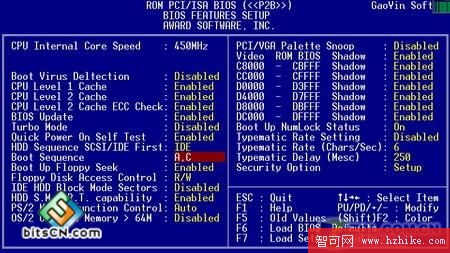
  1. 插入 Win98 開機磁碟,進 BIOS 設定首序開機為 A:(軟碟機)
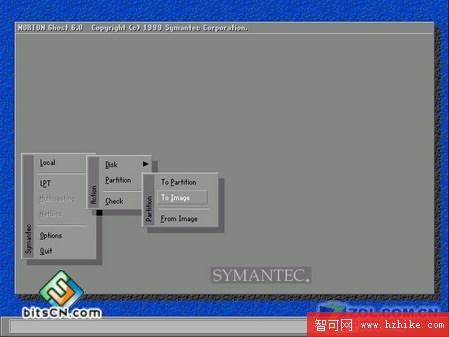
  2. 進入 DOS,執行 Ghost.exe → Local → Partition → To Image
  3. 選擇來源硬碟第一分區(C:),輸出檔名如 xpghost.gho,開始備份

BIOS 開機順序設定
Ghost 備份分區至映像檔

第三階段:部署與驗證

將 xpghost.gho 燒錄光碟或存放伺服器。新機器上:以開機磁碟啟動 → Ghost 還原映像 → 重開機 → 進入 MiniSetup 輸入電腦名、時區、網路設定 → 完成。系統會自動偵測新硬體並安裝對應驅動,真正實現「一鏡走天下」。

關鍵提醒

  • 來源機請勿安裝特定硬體廠商的專屬工具(如筆電熱鍵驅動)
  • 映像檔建議定期更新(補丁、驅動、常用軟體)
  • 大量部署時可結合無人值守安裝應答檔(winnt.sif)全自動化
Copyright © Windows教程網 All Rights Reserved