Windows XP Windows 7 Windows 2003 Windows Vista Windows 綜合教學 Linux 系統教學
Windows 10 Windows 8 Windows 2008 Windows NT Windows Server 電腦軟體教學

Windows XP 優化設定與寬頻應用技巧全攻略

編輯:XP 系統基礎知識

一、還原經典 Windows 介面與習慣

1. 經典主題

桌面右鍵 → 「內容」 → 「主題」選「Windows 經典」,預覽即變回 98/2000 風格,「外觀」也會跟著改變。

2. 經典開始功能表

任務列右鍵 → 「屬性」 → 「開始功能表」 → 選「經典開始功能表」。

3. 取消工作列按鈕群組

任務列屬性 → 「工作列」 → 取消勾選「群組相似工作列按鈕」,所有視窗獨立顯示。

4. 視覺效果最佳化

  • 「顯示內容 → 外觀 → 效果」:依需求調整。
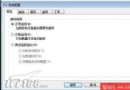
  • 「系統內容 → 進階 → 效能 → 設定」:選「調整為最佳效能」或自訂 (建議保留「資料夾中使用常見工作」)。
  • 「滑鼠內容 → 指標」:取消「啟用指標陰影」。

優化後系統負擔明顯降低,硬碟存取燈不再頻繁閃爍,QQ 等程式運作更順暢。

二、直接進入 Windows XP (隱藏多重開機選單)

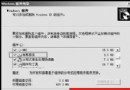
「系統內容 → 進階 → 啟動與修復 → 設定」 → 取消勾選「顯示作業系統清單時間」,或設定預設作業系統與等待秒數。

三、環境變數與錯誤回報設定

1. 移動暫存資料夾 (TEMP/TMP)

「系統內容 → 進階 → 環境變數」 → 使用者變數修改 TEMP、TMP 指向非系統碟根目錄 (如 D:\Temp),兩者設同一路徑,利於手動清理與效能。

2. 關閉錯誤回報

同視窗點擊「錯誤回報」 → 選「停用錯誤回報」。

四、其他相關設定

1. 虛擬記憶體

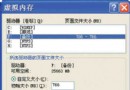
建議固定 256MB (最小/最大同值),即使記憶體 512MB 以上也勿完全關閉,避免部分程式報錯。

2. 系統還原

「系統內容 → 系統還原」 → 勾選「在所有磁碟機上關閉系統還原」釋放空間;或單獨調整各磁碟保留空間。

3. 自動更新

「系統內容 → 自動更新」 → 選「關閉自動更新」 (手動控制更新時機)。

五、寬頻連線技巧 (ADSL/LAN)

1. 查看連線狀態

「控制台 → 網路連線」 → 雙擊「區域連線」/「寬帶連線」查看速度、持續時間、封包統計。

2. 快速啟用/停用連線

右鍵連線圖示 → 「停用」斷網,「啟用」恢復。若啟用失敗,嘗試「修復」。

3. 內建防火牆 (ICF/SP2 前版本)

連線內容 → 「進階」 → 勾選「保護我的電腦...」啟用基本防火牆。

4. 實作 ICS (網際網路連線共享) - 台式機分享給筆電

  1. 硬體:台式機裝雙網卡 (一張接外部寬帶、一張接筆電),五類線自製水晶頭 (568B 標準)。
  2. 對等網路:兩機安裝網卡驅動、TCP/IP、NWLink IPX/SPX/NetBIOS 協議,工作群組名稱一致。
  3. ICS 主機設定:「網路連線 → 網路工作 → 設定家庭或小型辦公室網路」 → 選「這台電腦直接連上網際網路...」 → 選擇對外寬帶連線 → 建立網路安裝磁片 (軟碟)。
  4. ICS 用戶端設定:筆電插入網路安裝磁片執行 netsetup.exe → 選「使用共用連線...」 → 選擇連接主機的網路介面 → 完成。

完成後筆電即可上網、用 QQ。建議兩機作業系統版本相同以減少問題。

總結

經由介面優化、系統設定調整、寬頻共享架設,讓 Windows XP 在有限硬體資源下發揮最大效能,寬頻上網更便利。

Copyright © Windows教程網 All Rights Reserved