前言
XP 介面美觀但效能未盡如人意。微軟建議最低 Pentium II 300MHz、64MB 記憶體,推薦 128MB+。記憶體從 64→128MB 提升明顯,128→256MB 仍有感,超過 512MB 除非圖像處理否則效益遞減。升級前請確認硬體門檻。
一、優先採用全新安裝
全新安裝比升級安裝效能佳:可依硬體動態優化開機所需程式碼與資料在磁碟位置,開機時發出大量高吞吐量 I/O 請求並交織在裝置偵測階段,不增加總開機時間。通常需三次開機完成觀察與優化。
二、擴大系統分區、改用高速硬碟
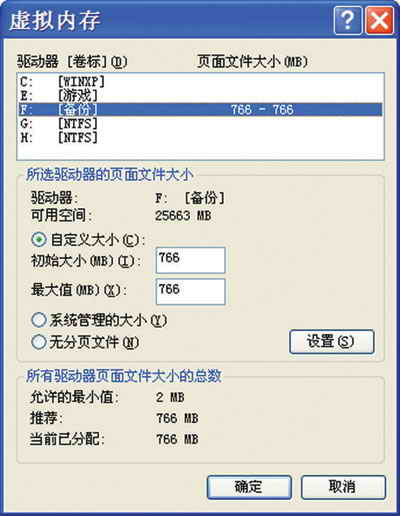
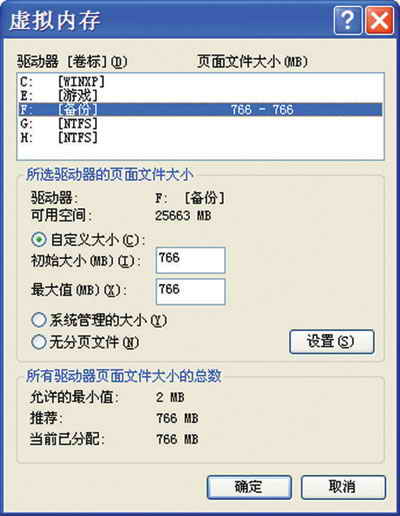
XP 本身佔 1.5GB,加上 Office 等建議系統分區 4-8GB。虛擬記憶體檔案 (PageFile.sys) 佔數十至數百 MB,建議放系統分區並預留足夠空間。高速硬碟(支援 DMA100、80 線纜)可明顯縮短開機與程式啟動時間。
三、作好硬體設定(BIOS 與跳線)
- BIOS:首開機序設 HDD-0、開啟 DMA、允許記憶體快速自檢、開機不檢測軟碟機。
- 光碟機跳線關鍵: 現代硬碟/主板支援 DMA100(80 線纜接 Primary IDE),光碟機多支援 DMA33/PIO(40 線纜接 Secondary IDE)。光碟機出廠預設 Slave(佔 Secondary Slave),導致 Secondary Master 空著,開機自檢長時間等待無回應。將光碟機跳線改為 Master,佔 Secondary Master,Secondary Slave 留空,可縮短開機 10-15 秒。經測試所有微軟作業系統皆有效。
四、合理使用防毒軟體
即時掃描會嚴重影響效能。非上網/交換資料時應關閉即時監控。
五、定期磁碟碎片整理
長期使用或新裝大量軟體後,整理可重新組織開機檔案位置、連續存放檔案,有效加快開機與讀取速度。
六、作好軟體設定(關閉不必要自動服務)
- 系統還原: 影響效能最大,全程監控各分區寫入,預設佔各分區 12%(最低 5%)。若有 Ghost 備份,建議關閉。
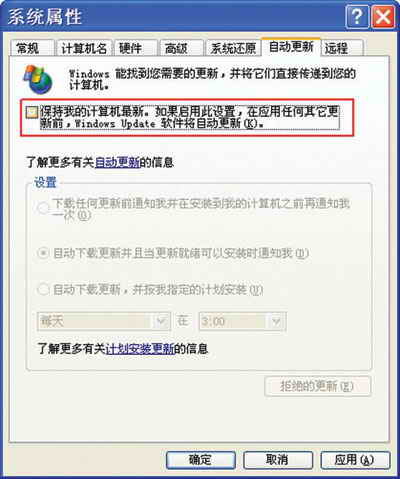
- 自動更新: 佔用網路頻寬。
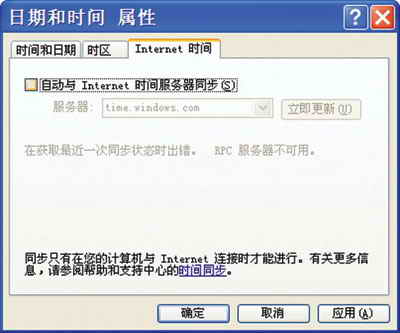
- 時間同步: 每週執行一次。
- 桌面清理精靈: 每 60 天執行一次,移動未用捷徑。
- 指定網卡固定 IP: 若無 DHCP 伺服器,預設「自動取得 IP」會重試 5-10 秒。強制指定 IP(對錯皆可)可省下此時間。
關閉方法彙總
- 系統還原:「控制台」→「系統」→「系統還原」→ 勾選「在所有磁碟機上關閉系統還原」。
- 自動更新:「控制台」→「系統」→「自動更新」→ 取消「保持我的電腦最新」,改手動更新。
- 時間同步:「控制台」→「日期和時間」→「網際網路時間」→ 取消「自動與網際網路時間伺服器同步」。
- 桌面清理:「控制台」→「顯示」→「桌面」→「自訂桌面」→ 取消「每 60 天執行桌面清理精靈」。