「Internet 選項」不僅是 Internet Explorer 的設定中樞,也影響所有使用 WinINet/API 的應用程式(如 Windows Update、Outlook Express、第三方下載工具)。七大分頁涵蓋首頁、瀏覽歷程、安全性區域、隱私、內容顧問、連線、程式管理與進階參數。本文將逐項解說實用設定技巧。
一、開啟 Internet 選項
- 控制面板切換至「經典檢視」。
- 雙擊「Internet 選項」圖示(第一個藍色地球圖示),開啟屬性視窗。
- 等同於 IE 選單「工具」→「Internet 選項」。

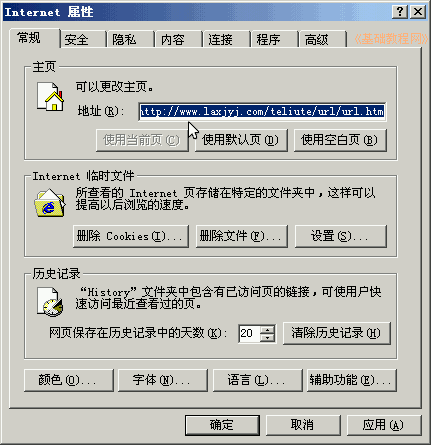
二、七大分頁功能總覽
視窗包含「一般」、「安全性」、「隱私」、「內容」、「連線」、「程式」、「進階」七個分頁:
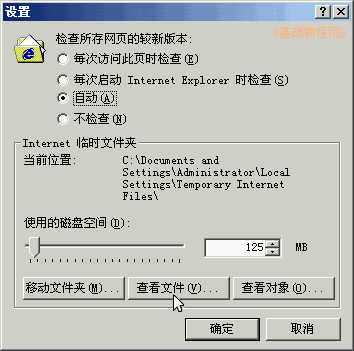
三、一般分頁:首頁與瀏覽歷程
- 首頁: 設定 IE 啟動時開啟的網址,可輸入多個網址(每行一個)實現多標籤首頁。
- 瀏覽歷程: 「刪除 Cookies」、「刪除檔案」(暫存網頁檔案、離線內容)、「清除歷程記錄」。
- 設定按鈕: 調整暫存檔案磁碟空間上限(建議 50~256 MB)、檢查較新版本頻率(每次造訪/自動/從不)、移動資料夾位置。
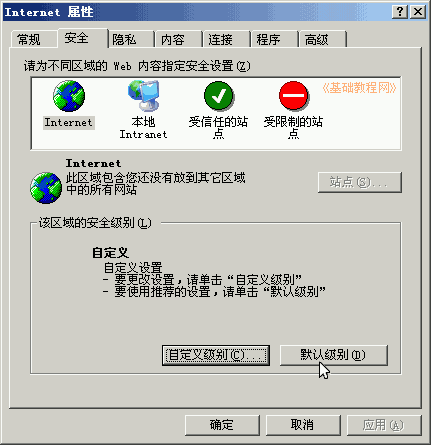
四、安全性分頁:區域與自訂等級
- 四大區域:網際網路、區域內部網路、信任的網站、受限制的網站。
- 選取區域後,滑桿調整安全性等級(高/中/中低/低),或點擊「自訂等級」逐項啟用/停用/提示 ActiveX、腳本、下載、使用者資料等行為。
- 拿不準時點擊「預設等級」還原微軟建議設定。
五、隱私與內容分頁
1. 隱私分頁
- 滑桿控制 Cookie 處理規則(封鎖所有/高/中高/中/低/接受所有)。
- 「網站」按鈕可針對特定網站允許/封鎖 Cookie。
- 一般建議設為「中高」或「中」,平衡隱私與網站功能。
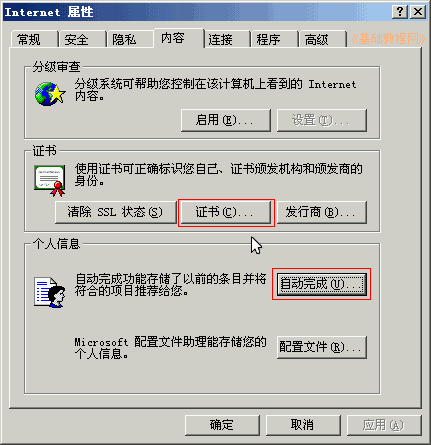
2. 內容分頁
- 憑證: 匯入/匯出/移除個人憑證(如網銀、政府機關憑證)。
- 自動完成: 清除表單/使用者名稱/密碼/網址的自動完成記錄。
- 內容顧問: 依分級限制網頁存取,適合家長控管。
六、連線分頁:撥號/區域網路/Proxy
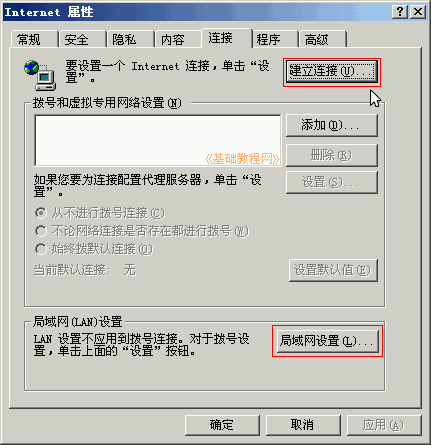
- 撥號/VPN 設定: 「設定」按鈕管理現有連線,「新增」建立寬頻/撥號連線,「自動撥號」設定無連線時自動撥號。
- 區域網路 (LAN) 設定: 「自動偵測設定」、「使用自動設定指令碼」、「Proxy 伺服器」位址與連接埠、略過 Proxy 的位址清單。
七、程式與進階分頁
1. 程式分頁
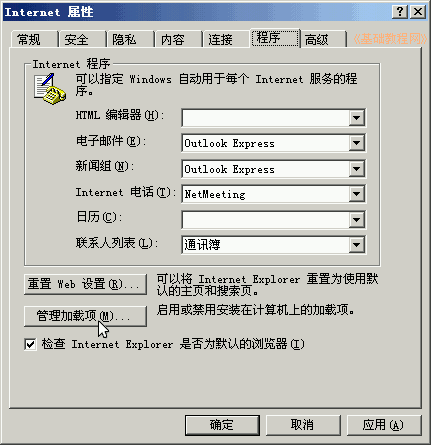
- 設定預設 HTML 編輯器、郵件/新聞群組程式、通話程式。
- 管理增益集: 點擊「管理增益集」查看/啟用/停用 ActiveX 控制項與瀏覽器擴充功能,停用不需項目可加速 IE 啟動與瀏覽。
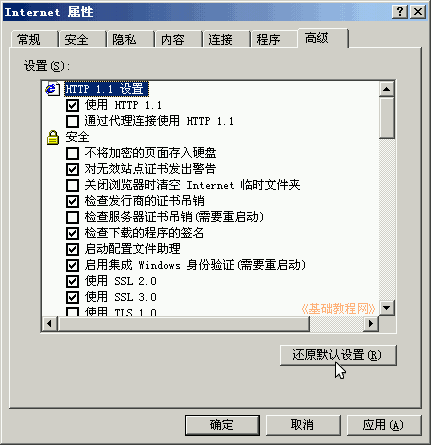
2. 進階分頁
- 數十項安全性、瀏覽、多媒體、列印、搜尋相關參數。
- 關鍵項目:
| 項目 | 建議 |
|---|
| 檢查伺服器憑證撤銷 | 啟用 |
| 檢查發行者憑證撤銷 | 啟用 |
| 使用 SSL 2.0 / 3.0 / TLS 1.0 | 啟用 TLS 1.0,SSL 2.0/3.0 視相容性決定 |
| 透過 HTTP 1.1 連線 / 透過 Proxy 連線 | 啟用 |
| 第三方瀏覽器擴充功能 | 啟用(需工具列等) |
| 啟用網頁版面配置的自動影像調整 | 啟用 |
設定錯誤時點擊「還原預設值」即可回復。
Internet 選項的設定直接影響瀏覽安全性與相容性。建議:定期清理暫存檔與 Cookies、將「網際網路」區域安全性維持「中高」、啟用「管理增益集」定期清理無用 ActiveX、確認「進階」分頁的 SSL/TLS 設定符合現代網站需求(TLS 1.2/1.3 需 IE8+ 或更新版 IE)。