Windows XP 以其優異的穩定性與友善的介面,成為經典作業系統的代表。隨著 Service Pack 1 釋出,遊戲相容性大幅提升,許多玩家開始嘗試用虛擬光碟掛載映像檔來遊玩大型遊戲,省去頻繁換碟的麻煩。然而,當時絕大多數虛擬光驅軟體(如 Daemon Tools、Alcohol 120% 早期版本)是在 FAT32 檔案系統環境下開發測試的。若你的 XP 系統分區採用預設的 NTFS 格式,極易遭遇死機、藍屏或裝置管理器裡出現「幽靈光驅」無法移除的詭異故障。
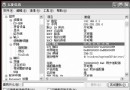
Windows XP 對 NTFS 做了深度優化,檔案權限與裝置驅動模型均較 9x 系統嚴格。虛擬光驅的運作原理是在「裝置管理器」中以軟體模擬方式「欺騙」系統,讓作業系統誤以為新增了一台實體光碟機。問題在於:XP 的系統還原機制僅能還原硬體「驅動程式」,卻無法還原或刪除「硬體裝置」本身。當虛擬光驅卸載不乾淨,殘留的裝置節點會與 NTFS 的安全性描述元衝突,導致系統資源管理器掛起或重開機失敗。
若已遭遇「幽靈光驅」無法移除,可嘗試以下註冊表路徑手動清理(操作前請備份):
HKEY_LOCAL_MACHINE\SYSTEM\CurrentControlSet\Enum\IDE\  (或 SCSI\)
HKEY_LOCAL_MACHINE\SYSTEM\CurrentControlSet\Services\  (尋找虛擬光驅服務項,如 dtsoftbus01)
刪除對應子鍵後重開機,裝置管理器即可恢復乾淨狀態。
Windows XP 下使用虛擬光驅並非禁區,關鍵在於「選對軟體版本、控制裝置數量、善用雙系統備案」。掌握這三原則,即可在經典系統上暢享無光碟遊戲體驗。