Windows XP Windows 7 Windows 2003 Windows Vista Windows 綜合教學 Linux 系統教學
Windows 10 Windows 8 Windows 2008 Windows NT Windows Server 電腦軟體教學

Windows XP 遠端關機實戰:群組原則授權 + Shutdown 圖形介面一鍵關閉全網電腦

編輯:XP 系統基礎知識

公司下班員工不關機,管理員逐間巡視太耗時。利用 XP 內建 shutdown.exe 搭配群組原則授權,單一電腦即可圖形化批次關閉區域網路所有電腦。

前置作業:各客戶端授權遠端關機權限

  1. 客戶端 Win+R → gpedit.msc 開啟群組原則編輯器。
  2. 依序展開:「電腦設定」→「Windows 設定」→「安全性設定」→「本機原則」→「使用者權限指派」。
  3. 右側雙擊「從遠端系統強制關機」。
  4. 按「新增使用者或群組」→ 輸入管理員帳號(如 Heyongsheng)→ 確定 → 確定關閉編輯器。

對所有需受控電腦重複上述步驟(可透過登入腳本/群組原則部署自動化)。

管理端執行批次關機

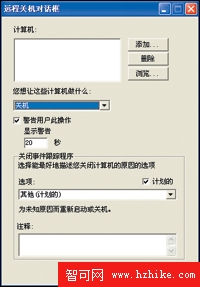
  1. 管理員電腦 Win+R → shutdown -i 開啟「遠端關機」圖形介面(圖 1)。
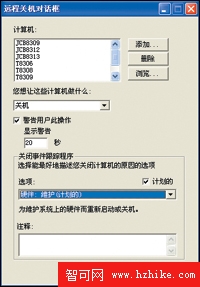
  2. 按「瀏覽」→「開始尋找」列出網路所有電腦(圖 2)。
  3. 按住 Ctrl 多選欲關機電腦 → 確定。
  4. 選擇關機理由(如「其他(已規劃)」)→ 確定(圖 3)。

命令列替代方案(適合批次檔/排程)

shutdown /s /m \\目標電腦名 /t 30 /c "系統維護,30 秒後關機" /f
  • /s 關機、/r 重開機
  • /m \\Computer 指定遠端電腦
  • /t xxx 延遲秒數
  • /c "msg" 顯示訊息
  • /f 強制關閉應用程式

注意事項

  • 目標電腦需啟用「檔案與印表機共用」(防火牆例外),且網路可互通。
  • 管理員帳號在目標電腦必須具備「從遠端系統強制關機」權限。
  • 圖形介面 shutdown -i 僅支援 XP/2003/Vista/7/8/10/11 專業版以上;Home 版需用命令列。

結語:一次設定,長期受益。配合排程工作(如每晚 19:00 自動執行批次檔),即可實現無人值守的全網定時關機管理。

Copyright © Windows教程網 All Rights Reserved