Windows XP Windows 7 Windows 2003 Windows Vista Windows 綜合教學 Linux 系統教學
Windows 10 Windows 8 Windows 2008 Windows NT Windows Server 電腦軟體教學

揪出佔滿 C 槽的兩大隱形巨獸:hiberfil.sys 與 pagefile.sys 遷移實戰

編輯:XP 系統基礎知識

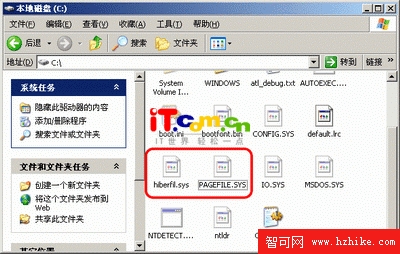
新裝 WinXP 分區 4GB 以為綽綽有餘,不久友人回報 C 槽紅燈。檢視發現用戶檔案僅 2GB,卻剩 400MB。開啟「顯示受保護作業系統檔案」與「顯示隱藏檔案」,真兇浮現:

  • hiberfil.sys — **休眠檔**,大小 = 實體記憶體 (256MB)。
  • pagefile.sys — **分頁檔 (虛擬記憶體)**,動態變化,峰值 600MB+。

兩檔合併 700MB+,直接吞噬 1/6 系統盤空間。

獵殺 hiberfil.sys — 關閉休眠功能

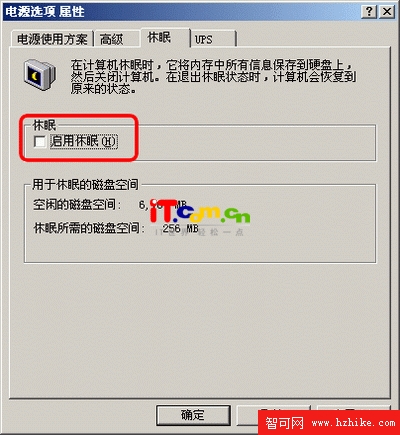
  1. 控制台 → 電源選項 → 「休眠」頁籤。
  2. 取消勾選「啟用休眠」。
  3. 確定後 hiberfil.sys 即時消失,騰出等同記憶體大小的空間。

補充: XP 休眠相容性差 (ACPI 不合導致關機失敗),桌機建議關閉;筆電若需休眠可保留。
馴服 pagefile.sys — 遷移至大空間分區

  1. 控制台 → 系統 → 「進階」→ 效能「設定」→ 「進階」→ 虛擬記憶體「變更」。
  2. 選 C: → 「無分頁檔」 → **必須點「設定」** 生效 (單按確定不生效)。
  3. 選 E: (或其他大空間分區) → 「系統管理的大小」 (或自訂 初始/最大值,建議 1.5~2 倍實體記憶體) → **點「設定」**。
  4. 確定所有對話框,重啟生效。

關鍵提醒: 每個分區設定後**必須單獨點「設定」按鈕**,否則修改不寫入註冊表。遷移後 C: 根目錄不再有 pagefile.sys,系統盤瞬間瘦身。

進階建議

  • 固定大小分頁檔: 初始值 = 最大值,避免動態擴縮造成碎片與效能抖動。
  • 多硬碟分散: 若有多顆實體硬碟,將分頁檔置於**非系統、最不忙碌**的實體硬碟首分區,提升 I/O 平行度。
  • 大記憶體 (≥2GB) 可考慮關閉分頁檔: 僅限純 64 位應用/大記憶體場景,一般建議保留小尺寸 (如 512MB) 供核心傾印與極端情況。

系統盤空間緊張時,先查隱藏系統檔。**休眠檔能關就關,分頁檔能移就移**,是 XP 時代系統盤瘦身的黃金法則。

Copyright © Windows教程網 All Rights Reserved