Internet Explorer 的「收藏夾」裡存放了我們精心挑選的常用網站。一旦系統重灌或遭遇故障,這些寶貴的連結若未備份將面臨遺失風險。幸好 IE 內建了「匯入/匯出」精靈,只需幾個步驟即可完整備份或遷移收藏夾,甚至連 Cookie 也能一併處理,重灌後快速恢復瀏覽習慣。
開啟 IE,點選功能表列的「檔案」→「匯入和匯出」,即會跳出嚮導視窗(如圖 1)。
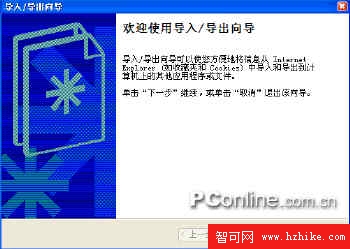
圖 1 匯入/匯出精靈步驟 1
按「下一步」進入選項頁(圖 2)。這裡可勾選「匯出收藏夾」與「匯出 Cookie」。備份 Cookie 可讓重灌後的瀏覽器保留登入狀態、個人化設定,大幅縮短環境恢復時間。
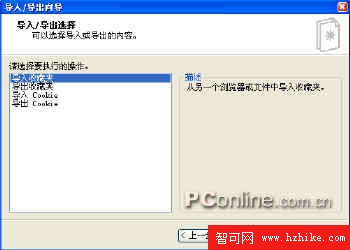
圖 2 匯入/匯出精靈步驟 2
選定「匯出收藏夾」後再按「下一步」,精靈會產生一個 HTML 格式的檔案,內含所有收藏夾連結。你可以將此檔案燒錄到光碟、複製至隨身碟,或直接在另一台電腦上雙擊開啟,點擊裡面的超連結即可造訪對應網站。同樣地,若需還原,只要在精靈中選擇「匯入收藏夾」並指定該 HTML 檔即可。
小提醒:定期匯出收藏夾與 Cookie,配合系統還原點或完整備份策略,能讓你在任何意外發生時,迅速找回熟悉的瀏覽環境。