情境:好奇寶寶與易觸碰的電源鍵
家中有小孩、寵物,或機箱電源鍵位置過於顯眼,常導致誤觸關機,造成資料遺失、工作中斷。Windows XP 預設按下機箱電源鍵會「直接關機」,完全不詢問。本文教您在 1 分鐘內啟用「詢問我要做什麼」功能,讓電腦關機前先打聲招呼。
設定步驟 (圖文詳解)
- 桌面空白處右鍵 → 選擇 「內容」 (或控制台 → 顯示) → 開啟「顯示內容」對話框 (圖 1)。
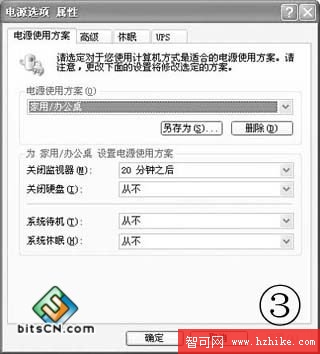
- 切換至 「螢幕保護裝置」 索引標籤 → 點選右下 「電源」 按鈕 → 開啟「電源選項內容」 (圖 2)。
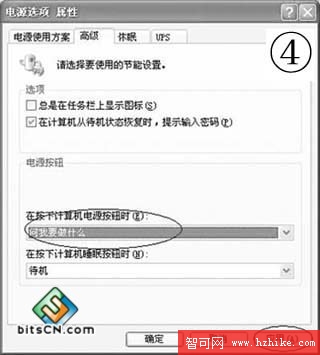
- 切換至 「進階」 索引標籤 → 找到 「電源按鈕」 區塊下的 「當我按下電腦電源按鈕時」 下拉選單。
- 將預設的「關機」改為 「詢問我要做什麼」 → 點選「確定」或「套用」。
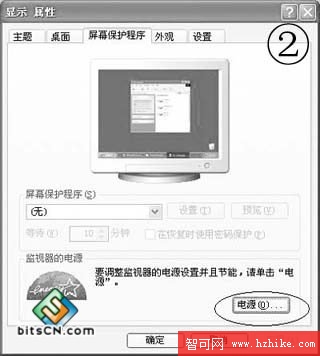
▲ 圖 1:顯示內容 → 螢幕保護裝置 → 電源
▲ 圖 2:電源選項內容 → 進階 → 電源按鈕設定
效果驗證
設定完成後,輕按機箱電源鍵 (非長按強制斷電),螢幕會彈出 「關閉 Windows」對話框 (圖 3),提供三個選項:
- 關機:正常關閉系統
- 待命:進入 S3 睡眠模式 (記憶體供電,喚醒極快)
- 重新啟動:重新開機
誤觸時只要點選「取消」或按 Esc,系統即繼續運作,資料零損失。
▲ 圖 3:關閉 Windows 確認對話框
補充說明與常見問題
- Q: 筆記型電腦也適用嗎?
- A: 適用。筆電同樣在「電源選項內容 → 進階」設定「合上蓋幕動作」與「電源按鈕動作」,建議合上蓋幕設為「待命」或「休眠」,電源鍵設為「詢問我要做什麼」。
- Q: 長按電源鍵 4 秒仍會強制斷電,這能防嗎?
- A: 無法防止。長按 4 秒以上屬硬體層級強制切斷電源 (ATX 規格),作業系統無法攔截。本設定僅針對「短按」 (軟體觸發 ACPI 事件)。
- Q: 設定後「關機」選單多一步驟,會不會麻煩?
- A: 正常關機時,開始 → 關機 → 關機,流程不變。只有「物理按鈕」觸發時才會彈出確認,日常操作無影響。
- Q: Windows 7/10/11 如何設定?
- A: 控制台 → 硬體和音效 → 電源選項 → 選擇電源按鈕的功能 → 當我按下電源按鈕 → 選擇「詢問我要做什麼」。邏輯相同,介面略異。
延伸應用:搭配群組原則強制套用 (專業版以上)
企業環境或網管可透過群組原則統一強制設定,防止使用者自行更改:
gpedit.msc → 電腦設定 → 系統範本 → 系統 → 電源管理 →
「指定電源按鈕動作 (插電/電池)」 → 啟用 → 選擇「詢問使用者」
結語
一個小小的設定變更,即能有效避免誤關機帶來的資料災難。無論是家中有熊孩子、辦公室電源鍵易碰、或是單純想多一層保障,「詢問我要做什麼」都是成本最低、效果最直接的防呆機制。立即設定,讓您的 Windows XP 更懂得保護您的工作成果。