Windows XP 預設採用 Luna 藍綠風格、雙欄式「開始」選單、任務列按鈕自動分組等新介面。許多從 Windows 98/2000 升級的用戶覺得「找不到我的電腦」、「開始選單太難用」、「任務列按鈕亂跳」。本文提供 4 大調整項目,一鍵找回經典操作手感。
XP 預設桌面僅有「回收站」,傳統圖示隱藏。啟用方法:
不習慣圓角、藍綠漸層的 Luna 風格?改回經典:
此設定同時影響:視窗框線、按鈕立體感、標題列配色、捲軸樣式等所有 UI 元素。
XP 預設雙欄式開始選單 (左側固定/常用程式、右側所有程式) 與 98/2000 單欄式差異極大。切換方法:
即刻恢復單欄、可展開子選單的傳統操作邏輯,配合「Windows 經典」佈景主題,視覺與操作雙重回歸。
XP 預設將同一程式的多個視窗 (如多個 IE、多個 Word 文件) 自動疊成一組,點一下再選視窗。開啟視窗較少時反而增加點擊次數。關閉分組:
| 需求 | 設定路徑 | 說明 |
|---|---|---|
| 關閉視窗動畫 (加快響應) | 系統內容 → 進階 → 效能 → 設定 → 視覺效果 → 取消「將視窗最小化/最大化時顯示動畫」 | 舊機器明顯加快開關視窗速度 |
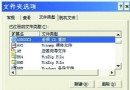
| 經典資料夾檢視 (無左側工作窗格) | 資料夾選項 → 檢視 → 取消「在資料夾中顯示常見工作」 | 還原 98/2000 純檔案清單檢視 |
| 單擊開啟項目 (雙擊改單擊) | 資料夾選項 → 一般 → 單擊以開啟項目 | 習慣網頁式單擊操作者適用 |
| 顯示檔案副檔名 | 資料夾選項 → 檢視 → 取消「隱藏已知檔案類型的副檔名」 | 安全性與辨識度雙重提升 |
若需在多台電腦部署相同設定:
Classic_98_Style.theme。.theme 檔至其他電腦,雙擊即可套用完整設定 (含桌面圖示、視窗風格、開始選單、工作列分組等)。Windows XP 的彈性極高,幾分鐘的設定即可將介面「時光倒流」至 Windows 98/2000 的經典風貌。無論是為了照顧長輩習慣、統一企業環境操作介面、或單純懷舊,上述 4 大核心調整 + 進階微調,都能讓您在 XP 上以最熟悉、最高效的方式工作。設定一次,長期受用。