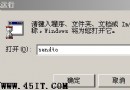
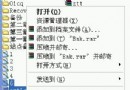
光碟插入即自動執行/播放雖方便,但對資安、防毒、靜音環境常構成干擾。本文提供三種層級的關閉方案,從精準控制到全域禁用。
路徑:HKEY_CURRENT_USER\Software\Microsoft\Windows\CurrentVersion\Policies\Explorer
值:NoDriveTypeAutoRun (REG_BINARY)
預設:95 00 00 00 → 改為 B5 00 00 00同路徑,值改為 BD 00 00 00無對應登錄值,需改用「檔案類型」關聯移除:
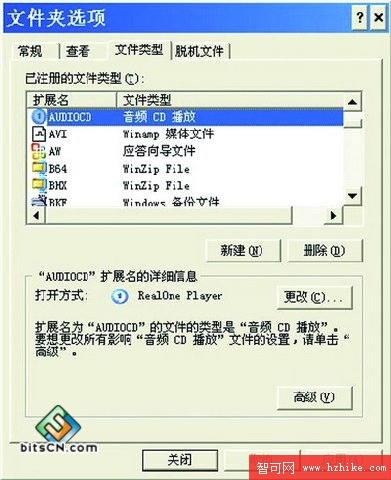
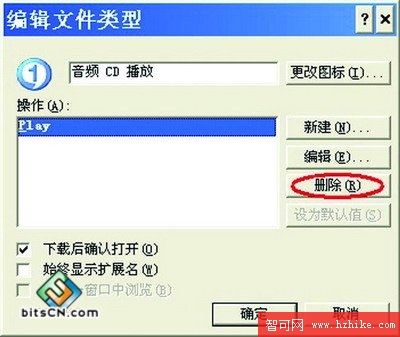
路徑:HKEY_LOCAL_MACHINE\System\CurrentControlSet\Services\CDRom
值:AutoRun (DWORD) = 0 (預設 1)
效果:插入光碟不自動執行,需手動點「我的電腦」光碟圖示才讀取。以「超級兔子魔法設定」為例:
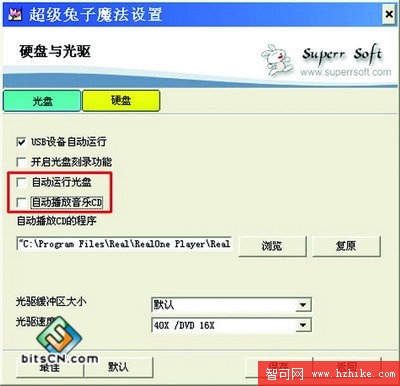
| 需求 | 推薦方法 |
|---|---|
| 僅限當前用戶、需區分資料/音樂光碟 | 方法一 (HKCU 登錄) |
| 全電腦生效、簡單暴力禁用 | 方法二 (HKLM CDRom AutoRun=0) |
| 不想動登錄、偏好圖形介面 | 方法三 (第三方工具) |
補充: 群組原則 (gpedit.msc) → 「電腦設定/使用者設定」→「系統管理範本」→「系統」→「關閉自動播放」可達到同樣效果,且更易於企業部署。