滑鼠能動、鍵盤指示燈亮,但程式無回應、工作列點擊無效——這是典型的假死 (Hang/Freeze),而非真死機 (Kernel Panic/BSOD)。假死多源於資源爭用、介面線程阻塞、驅動延遲。本文提供註冊表優化參數與四大高發場景解決方案,並教你快速區分真假死機。
⚠ 操作前請備份註冊表 (檔案 → 匯出) 或建立系統還原點。
預設 Windows 等待 5 秒 (5000 ms) 才強制關閉無回應程式,可縮短至 1 秒。
路徑:HKEY_CURRENT_USER\Control Panel\Desktop
新建/修改 字串值:WaitToKillAppTimeout = 1000 (單位:毫秒)
關機/重啟時自動強制關閉卡住程式,避免「正在關閉程式」長時間等待。
路徑:HKEY_USERS\.DEFAULT\Control Panel\Desktop
新建/修改 字串值:AutoEndTasks = 1
路徑:HKEY_LOCAL_MACHINE\SYSTEM\CurrentControlSet\Control\CrashControl
修改 DWORD:AutoReboot = 1

註:不同 Windows 版本鍵值路徑可能略異,若不存在請勿盲目新增,以免引入新問題。
成因:Shell 擴充套件嘗試掃描整個視頻文件建立索引/縮圖,無索引的大文件導致掃描極慢。
解決:禁用該資料夾的索引服務。
現代 Windows (10/11) 已重寫媒體基礎管線,此問題極少見;若發生請更新顯卡驅動、禁用有問題的 Shell 擴充套件 (用 ShellExView 排查)。
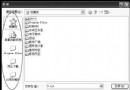
成因:Windows 文字服務框架 (TSF) 中的手寫/語音服務與特定操作 (清除文檔記錄、快速關閉多視窗) 衝突,導致 Explorer.exe UI 線程阻塞。
解決:關閉不常用的高級文字服務。

副作用:語言列/輸入法指示器消失,需用 Ctrl+Shift 或 Win+Space 切換輸入法。
Win10/11 建議改用「文字服務框架」修復命令:sfc /scannow、Dism /Online /Cleanup-Image /RestoreHealth,或重新註冊 TSF 組件。
成因:直接貼上帶複雜 CSS/JS/巢狀表格的 HTML,Word 排版引擎解析耗時極長。
解決:使用「選擇性貼上」→「無格式文字」。

技巧:Ctrl+Shift+V (Win10/11 預設) 或自訂快捷鍵直達無格式貼上。
成因:邊下載邊寫入未預先分配空間,文件碎片化導致磁碟隨機寫入延遲高,阻塞 UI 線程。
解決:啟用「下載前預先分配空間」。

mdsched 重啟測試,排除記憶體錯誤導致的隨機假死。sfc /scannow → Dism /Online /Cleanup-Image /RestoreHealth。%temp%、C:\Windows\Temp、C:\Windows\Prefetch 定期清理。假死本質是「軟體層面的資源饑餓或同步阻塞」。註冊表優化只能治標,場景化排查 + 硬體/驅動/系統層面的根因修復才能治本。養成「觀察資源監視器 (resmon) / 事件檢視器」的習慣,下次假死能在分鐘級定位元兇。