微軟下一代作業系統 Longhorn(後來的 Vista)至少還需一年才會問世,Windows XP 註定成為我們使用時間最長的作業系統。雖然 XP 推出已逾兩年半,藍畫面死機已大幅減少,但系統仍有優化空間。本文延續上集,針對桌面管控、檔案管理、瀏覽器安全等面向,提供實用技巧,助你掌握 Windows 的外觀與行為,並強化資安防護。
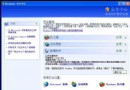
共用電腦時,使用者可能隨意更改桌面背景、螢幕保護程式或解析度。透過登錄編輯器可隱藏「顯示屬性」中的特定分頁:
regedit,定位至 HKEY_CURRENT_USER\Software\Microsoft\Windows\CurrentVersion\Policies\System。NoThemesTab:隱藏「佈景主題」分頁NoDispBackgroundPage:隱藏「桌面」分頁NoDispScrSavPage:隱藏「螢幕保護程式」分頁NoDispSettingsPage:隱藏「設定」分頁NoDispAppearancePage:同時隱藏「外觀」與「佈景主題」NoDispCpl:直接禁用整個「顯示屬性」視窗此外,防止使用者在 IE 右鍵圖片選「設為背景」更改桌面,可在 HKEY_CURRENT_USER\Software\Microsoft\Windows\CurrentVersion\Policies\ActiveDesktop 新增 DWORD NoChangingWallpaper=1(僅限 XP,且背景必須為圖片非「無」)。
「我的圖片」資料夾預設有「幻燈片」選項,其他資料夾也能啟用:
將「我的文件」移至非系統分區或網路共享位置,重灌系統時不怕遺失檔案:
在「詳細資料」檢視下,點擊空白處一次,再按 Ctrl+數字鍵盤 +,所有欄位即依內容最寬自動調整。此招對因欄寬被調為零而消失的欄位特別有效。
若「檢視」選單勾選「狀態列」仍不顯示:
預設啟動「我的文件」,若想改為其他資料夾(如 C:\):
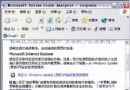
/e,C:\(可換成任意路徑)。新裝系統存在已知漏洞,連網下載補丁的幾分鐘內可能遭蠕蟲入侵(如衝擊波、震盪波)。解決之道:
XP Professional 支援加密檔案系統 (EFS):「屬性」→「進階」→勾選「加密內容以保護資料」。採用 DES/3DES 加密,並產生憑證(金鑰)。務必備份憑證(IE「工具」→「網際網路選項」→「內容」→「憑證」→「個人」→「匯出」),否則重灌系統或帳號遺失將永無法解密。
加密後以綠字顯示,登入即可透明存取,但任何能物理接觸電腦者皆可讀取。
右鍵檔案→「傳送至」→「壓縮 (zipped) 資料夾」→開啟壓縮檔→「檔案」→「新增密碼」→刪除原檔。加密強度較弱,僅防誤閱,無法抵禦專業破解。